Neues Dokument erstellen
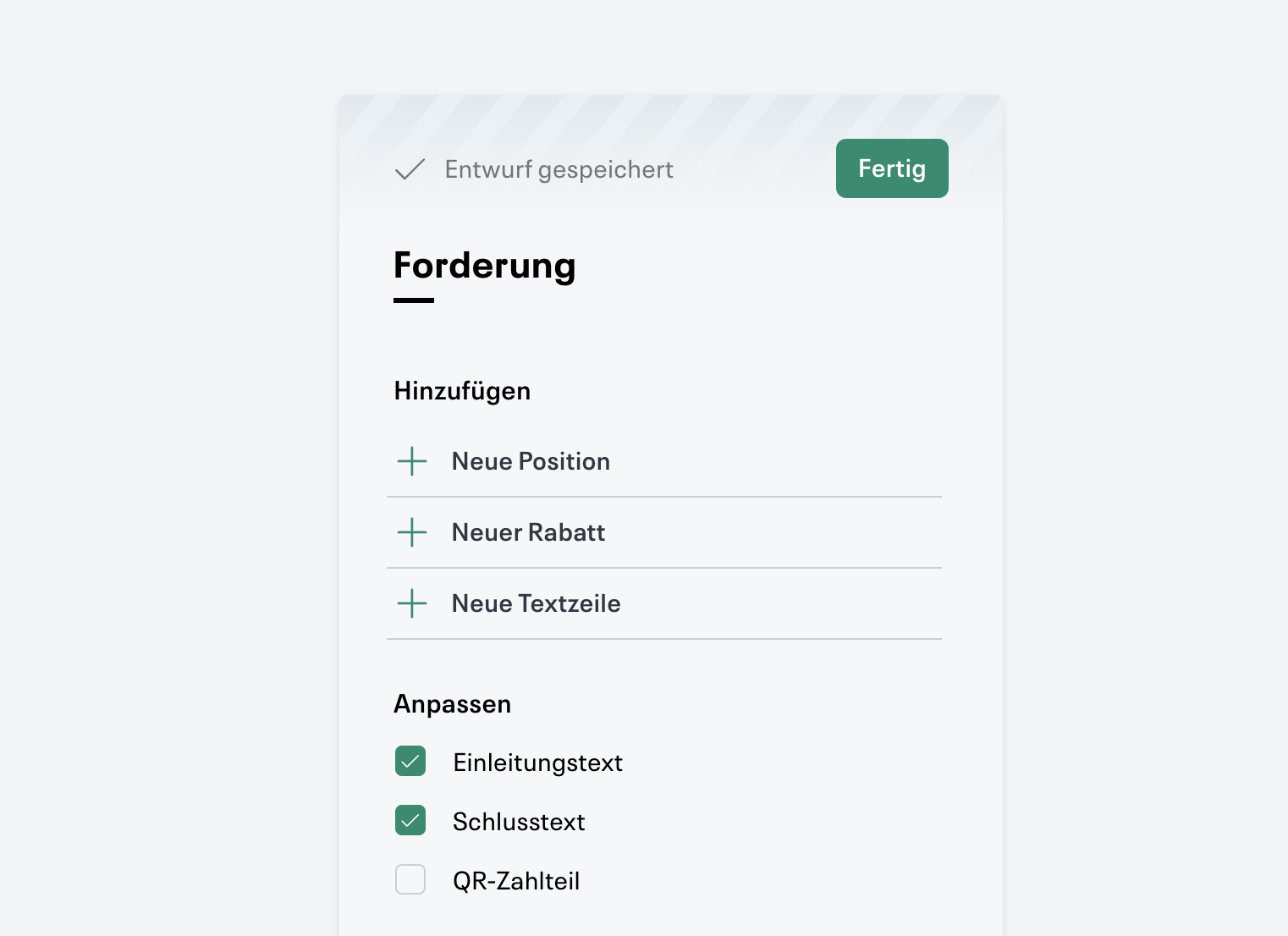
Wechsle zu Forderungen oder Offerten – je nachdem, welches Dokument du erstellen möchtest. Klicke auf Erstellen. Im nächsten Schritt kannst du aus den Standardvorlagen von Infinity oder eigenen Vorlagen auswählen. Wir empfehlen das Verwenden von Vorlagen zur Reduktion von wiederkehrendem Aufwand, aber du kannst auch mit einem leeren Dokument beginnen. Am rechten Rand des Dokuments kannst du alle Dokumentbestandteile bearbeiten, die nicht durch das Design vorgegeben sind. Den Empfänger fügst du hinzu, indem du im Dokument auf “Empfänger auswählen” klickst. Falls der Kontakt noch nicht in der Adressdatenbank ist, kannst du ihn direkt mit einem Klick auf “Neuer Kontakt” hinzufügen. Achte darauf, auch die Adresse des Kontakts anzugeben, damit ein der Empfangsschein am Ende der Rechnung erstellt werden kann.Du kannst pro Offerte/Forderung einen abweichenden Empfängertext hinterlegen (bis zu 6 Zeilen). Klicke dazu im Dokument auf den bereits ausgewählten Empfänger und wähle Abweichenden Text festlegen.Der abweichende Text hat keinen Einfluss auf den QR-Zahlteil.
PDF erstellen
Um aus deiner Offerte oder Forderung ein PDF zu erstellen, musst du die Offerte/Forderung stellen, damit sie nicht mehr im Entwurfsstatus ist. Klicke dazu auf “Forderung stellen” bzw. “Offerte stellen” in der Seitenleiste.
Falls die Option ausgegraut ist: Bevor du die Forderung stellen kannst, müssen Titel, Empfänger und die Positionen vollständig sein. Prüfe, ob alle Positionen eine Menge, Beschreibung und einen Preis haben. Der Preis muss höher als 0 sein.
- Du möchtest, dass dein PDF einen QR-Zahlteil enthält? Erfahre mehr über die Einrichtung der QR-Zahlteils.
- Logo oder Absender änderst du über Mehr → Design anpassen in der Forderungen-Übersicht. Mehrere Designs verwaltest du unter Einstellungen → Forderungen → Dokumentdesign. Mehr dazu unter Inhalte bearbeiten.
Offerten-Workflow
Sobald du Rückmeldung zu deiner Offerte bekommen hast, kannst du sie anklicken und als akzeptiert oder abgelehnt markieren. Daraufhin sind sie in den entsprechenden Ordnern in der Übersicht zu finden. Wenn du eine Offerte über einen Link teilst, kann diese von Kundenseite online angenommen oder abgelehnt werden. Die Offerte wird im Anschluss automatisch in den entsprechenden Ordner verschoben.- Wenn deine Offerte von einem Kunden angenommen wurde und du die erbrachte Leistung in Rechnung stellen möchtest, kannst du direkt in der Offerte auf “In Rechnung stellen” klicken. Es erstellt dann automatisch eine neue Forderung.
- Falls deine Offerte abgelehnt wurde und du ein neues Angebot unterbreiten möchtest, kannst du die abgelehnte Offerte duplizieren und anpassen bevor du sie erneut versendest.
Automatisches Speichern von Entwürfen
Entwürfe für Offerten und Forderungen werden in Infinity laufend automatisch gespeichert, damit keine Arbeit versehentlich verloren geht. Sobald du eine Änderung am Dokument vornimmst, speichert Infinity den Entwurf. Du kannst den Status jederzeit in der Seitenleiste sehen.