Voraussetzungen
Um Live Payments nutzen zu können, benötigst du:- Ein verbundenes Live Accounting-Konto (siehe Unterstützte Banken)
- Eine erfasste Lieferantenrechnung
Stelle sicher, dass du während der Einrichtung von Live Accounting bei der Autorisierung auf der Seite der Bank die Rechte für «Zahlungen» aktiviert hast. Falls nicht, musst du diese möglicherweise nachträglich im E-Banking aktivieren, damit Live Payments funktioniert.
Zahlung übermitteln
So übermittelst du eine Zahlung für eine Lieferantenrechnung an dein E-Banking:- Öffne die Lieferantenrechnung, die du bezahlen möchtest
- Klicke auf “Mehr” > “Zahlung an E-Banking senden”
- Unter Zahlungsweg wählst du Jetzt bezahlen oder Zum Zahlungslauf hinzufügen.
- Überprüfe oder ergänze die Zahlungsdetails:
- IBAN des Empfängers: Die IBAN des Zahlungsempfängers (erforderlich)
- Zahlungsbegünstigter: Name des Empfängers (erforderlich)
- Adresse: Die Adresse des Empfängers (Stadt und Land sind erforderlich)
- Ausführungsdatum: Wann die Zahlung ausgeführt werden soll (erforderlich bei «Jetzt bezahlen»; beim Zahlungslauf setzt du das Datum erst bei der Übermittlung des Laufs)
- Zahlungskonto: Dein verbundenes Live-Konto, von dem bezahlt werden soll (erforderlich)
- Betrag: Der zu bezahlende Betrag (erforderlich)
- Optional: Klicke auf “Mehr”, um zusätzliche Felder anzuzeigen:
- Verwendungszweck: Freitext-Mitteilung zur Zahlung
- Referenz: Strukturierte Zahlungsreferenz (QRR oder SCOR)
- Klicke auf An E-Banking senden bzw. Hinzufügen, je nach Zahlungsweg.
Hat die Rechnung einen QR-Zahlteil, werden IBAN, Empfänger, Adresse, Betrag und Referenz daraus übernommen. In der Rechnung erscheint dann das Banner «Live Payment möglich».Ohne QR-Zahlteil übernimmt Infinity die Angaben, die es auf dem Beleg erkannt hat: IBAN, Name und Adresse des Empfängers, den Betrag in CHF und die Rechnungsnummer als Verwendungszweck. Prüfe die Felder, bevor du sendest. Erkennt Infinity das Land nicht, bleibt es leer, damit du es selbst einträgst.
Nach der Übermittlung
Nachdem die Zahlung erfolgreich übermittelt wurde:- Die Rechnung erhält den Status Zahlung übermittelt
- Die Zahlung erscheint in deinem E-Banking zur Freigabe
- Du musst die Zahlung in deinem E-Banking manuell freigeben
Zahlungslauf
Statt jede Zahlung einzeln zu übermitteln, kannst du mehrere Zahlungen sammeln und gemeinsam ans E-Banking senden.- Wähle beim Übermitteln Zum Zahlungslauf hinzufügen.
- Die Rechnung erhält den Status Im Zahlungslauf.
- In der Übersicht der Lieferantenrechnungen erscheint ein Banner mit der Anzahl vorgemerkter Zahlungen. Klicke auf Zahlungslauf öffnen.
Status der Zahlung
Nach der Übermittlung fragt Infinity den Status bei der Bank ab und zeigt ihn in der Rechnung an:- Ausstehend: Die Zahlung wird noch verarbeitet.
- Übermittelt: Die Bank hat die Zahlung akzeptiert. Du kannst sie im E-Banking freigeben.
- Teilweise abgelehnt: Die Zahlung wurde teilweise abgelehnt.
- Abgelehnt: Die Zahlung wurde abgelehnt. Der Grund erscheint im Tooltip, sofern die Bank ihn mitteilt.
- Unbekannt: Der Status konnte nicht ermittelt werden.
- Bereit zur Übermittlung bzw. Im Zahlungslauf: Die Zahlung ist vorgemerkt und noch nicht gesendet.
- Übermittlung fehlgeschlagen: Die Zahlung konnte nicht übermittelt werden und bleibt im Lauf.
Anforderungen und Einschränkungen
IBAN
Es werden nur gültige Schweizer IBANs unterstützt (21 Zeichen). Allfällige Leerzeichen in der IBAN werden automatisch entfernt.Adresse
- Ort und Land sind Pflichtfelder
- Der Ländercode muss ein gültiger 2-stelliger ISO-Code sein (z.B. “CH” für Schweiz)
- Strasse, Hausnummer und Postleitzahl sind optional
Ausführungsdatum
Das Ausführungsdatum muss folgende Bedingungen erfüllen:- Muss in der Zukunft liegen (frühestens der nächste Werktag, nicht heute).
- Muss ein Werktag sein (kein Samstag oder Sonntag).
- Darf kein Bankfeiertag sein (bspw. Neujahr, Bundesfeiertag, Weihnachten).
Aktuell werden bewegliche Feiertage (z.B. Ostern, Pfingsten) nicht automatisch berücksichtigt. Bitte beachte dies bei der Wahl des Ausführungsdatums; möglicherweise wird die Zahlung dann seitens der Bank abgelehnt und erscheint dann nicht in deinem E-Banking.
Verwendungszweck oder Referenz
Es muss entweder ein Verwendungszweck (freier Text) oder eine Referenz (QRR oder SCOR) angegeben werden:- Verwendungszweck: Freitext zur Beschreibung der Zahlung
- Referenz: Strukturierte Zahlungsreferenz
- QRR: QR-Referenz (wird aus QR-Rechnungen ausgelesen)
- SCOR: Creditor Reference (ISO 11649)
Zahlungskonto
- Das ausgewählte Konto muss ein verbundenes Live Accounting-Konto sein, das für Zahlungen aktiviert ist.
- Gewöhnliche Konten (ohne Live Accounting) können nicht für Live Payments verwendet werden.
- Hast du ein Konto in den Bankverbindungen deaktiviert, erscheint es nicht als Zahlungskonto.
Live Payments im E-Banking freigeben
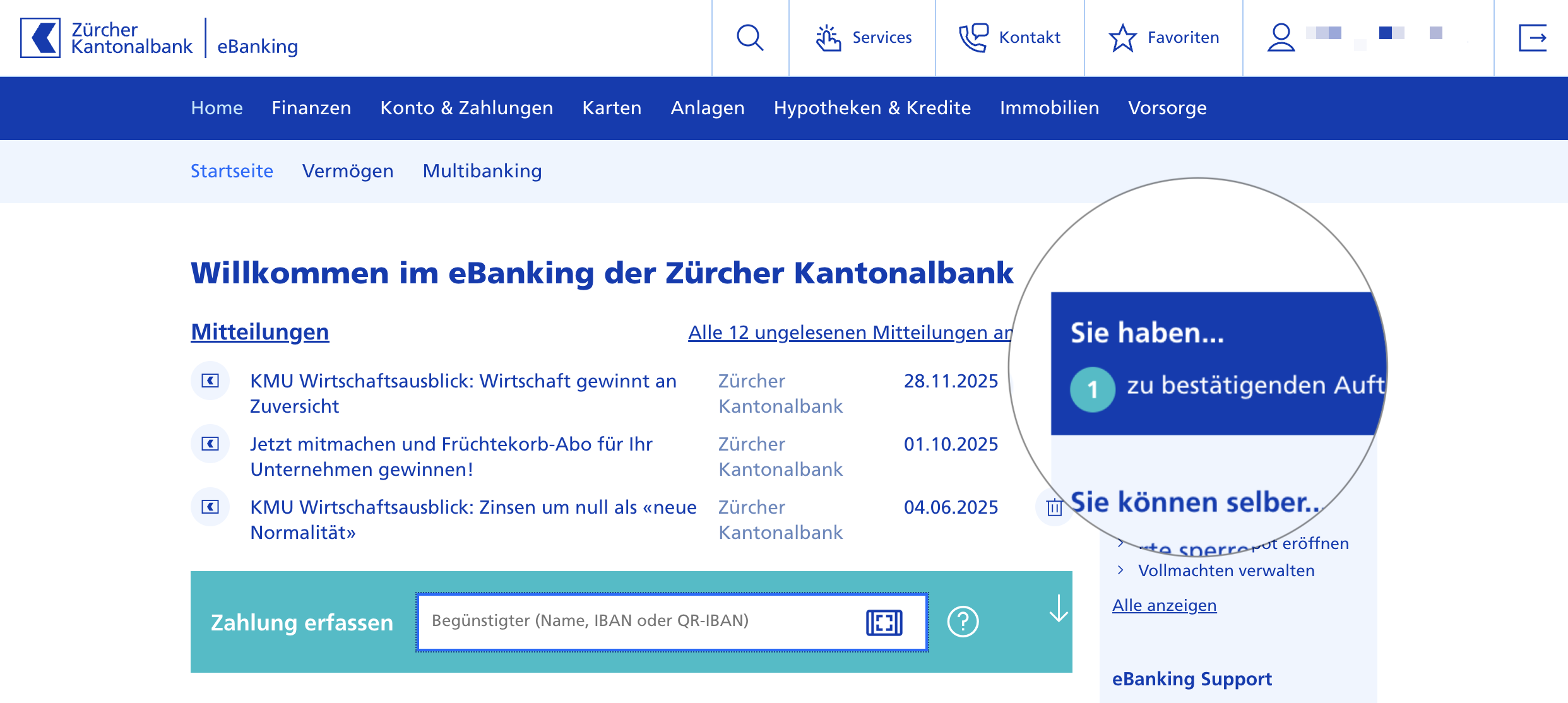
Wie das Live Payment im E-Banking freigeben wird, hängt von der Bank ab. Wenn du dir nicht sicher bist, empfehlen wir dir, bei deiner Bank nachzufragen. Bei der Zürcher Kantonalbank (ZKB) beispielsweise werden übermittelte Live Payments im E-Banking auf der Startseite in einem blauen Kasten unter ‘Sie haben 1 zu bestätigenden Auftrag’ angezeigt. Solange der Auftrag noch nicht freigegeben ist, wird er nicht unter ‘Zahlungen’ angezeigt und ist leider möglicherweise auch nicht im Mobile Banking sichtbar.