


Voraussetzungen
- Ein Bankkonto im Kontenplan (Kontenklasse 1010–1059, standardmässig 1020).
- Zugriff auf das E-Banking der Bank, die du verbinden möchtest.
Die Bankverbindung ist sicher und deine Bankangaben sind jederzeit geschützt.
Wir erhalten nie Zugriff auf dein E-Banking-Login und werden auch nie dein
E-Banking-Passwort im Support anfragen.
Im Einrichtungsassistenten
Öffnest du eine Buchhaltung zum ersten Mal im Buchen-Tab, führt dich der Assistent «Buchhaltung einrichten» durch diese Schritte:- Art der Buchhaltung: Wähle, ob deine Firma noch keine doppelte Buchhaltung geführt hat oder ob du eine bestehende übernimmst. Kennst du dich bereits mit Buchhaltung aus, aktiviere «Ich kenne mich bereits mit Buchhaltung aus» – Infinity zeigt dann erweiterte Funktionen wie Kontonummern.
- Bankkonten: Füge die Bankkonten hinzu, die du in der Buchhaltung verwendest. Mindestens ein Konto ist erforderlich. Über «Bankkonto hinzufügen» suchst du deine Bank oder legst ein allgemeines Konto an.
- Konten verbinden: Verbinde unterstützte Bankkonten mit Live Accounting, oder klicke auf «Überspringen». Pro Konto kannst du die Verbindung aktivieren oder deaktivieren. Hast du nur Banken ohne Anbindung (zum Beispiel PostFinance oder Raiffeisen), entfällt dieser Schritt.
- Kontenplan: Passe den Kontenplan bei Bedarf an. Über «Mit Nummern eintragen» übernimmst du vertraute Kontonummern aus einer bestehenden Buchhaltung.
- Eröffnung: Bei einer neuen Buchhaltung wird das erste Geschäftsjahr leer eröffnet. Bei einer Übernahme trägst du die letzte Schlussbilanz ein. Stimmen Aktiven und Passiven nicht überein, korrigiert Infinity den Anfangsbetrag auf «Jahresgewinn oder -verlust». Fehlt dieses Konto, musst du es zuerst im Kontenplan anlegen. Du kannst die Anfangsbestände auch überspringen und später im Konto «Eröffnung» nachtragen. Siehe Buchhaltung eröffnen.
- AI-Buchhaltung: Entscheide, ob Infinity deine Buchhaltung mit KI nachführen soll. Optional beschreibst du deine Geschäftstätigkeit in ein bis zwei Sätzen – das wird als eigene Anweisung mit dem Titel «Geschäftstätigkeit» gespeichert. Klicke auf «Abschliessen».
Später verbinden
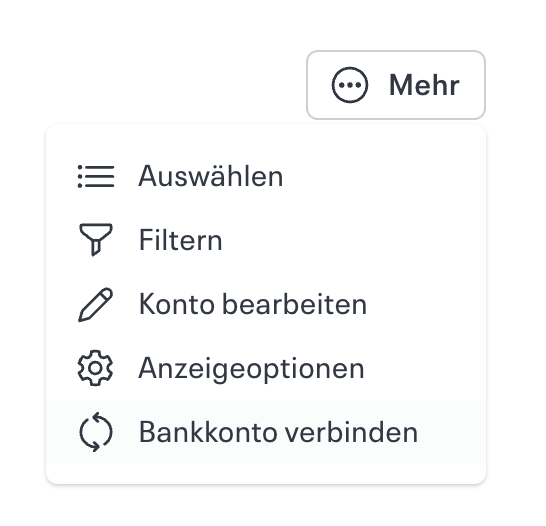
Möchtest du ein Bankkonto nicht im Assistenten, sondern zu einem späteren Zeitpunkt verbinden, hast du zwei Möglichkeiten:- Öffne im Buchen-Tab das gewünschte Bankkonto und klicke im Menü «Mehr» auf «Bank verbinden».
- Öffne in den Einstellungen «Bankverbindungen» und klicke auf «Bankkonto verbinden».
Zwei-Faktor-Authentifizierung
Aus Sicherheitsgründen benötigst du für die Bankverbindung einen Passkey oder die Zwei-Faktor-Authentifizierung mit Authenticator-App. Ist noch keiner dieser Faktoren eingerichtet, holst du das direkt im Ablauf nach, ohne Umweg über die Einstellungen. Du wählst zuerst die Methode:- Passkey: Bestätige dein Kennwort, erstelle dann einen Passkey mit Face ID, Touch ID oder einem Sicherheitsschlüssel und folge den Anweisungen deines Geräts.
- Zwei-Faktor-Authentifizierung mit App: Scanne den angezeigten QR-Code mit deiner Authenticator-App (oder gib den Setup-Key manuell ein), speichere die Recovery Codes und gib den sechsstelligen Bestätigungscode ein.
Bank wählen
Danach wählst du deine Bank aus einer durchsuchbaren Liste aller Banken. Banken ohne direkte Anbindung tragen das Badge «Kontoauszug». Wählst du eine solche Bank, richtet Infinity das Konto für den Kontoauszug-Import ein, statt eine Live-Verbindung über bLink herzustellen. Aktuell betrifft dies PostFinance und Raiffeisen. Für PostFinance kannst du die Bewegungen anschliessend über die PostFinance-Integration synchronisieren oder als camt.053 importieren. Nach der Auswahl siehst du den Zwischenschritt «Weiter zu Bank». Klicke auf «Zur Bank», um im E-Banking deiner Bank die Verbindung zu autorisieren. Danach wirst du automatisch zurück zu Infinity geleitet.Unterstützte Banken
Live Accounting unterstützt unter anderem die folgenden Banken:- Aargauische Kantonalbank
- Bank Avera
- Bank CIC
- Bank in Zuzwil
- Basler Kantonalbank
- Berner Kantonalbank AG
- Caisse d’Epargne de Cossonay société coopérative
- Clientis Bank Aareland
- Clientis Bank Oberaargau
- Clientis Bank Oberuzwil
- Clientis Bank Thur
- Clientis Bank Toggenburg
- Clientis Bank im Thal
- Clientis Biene Bank im Rheintal
- Clientis BS Bank Schaffhausen
- Clientis Caisse d’Epargne Courtelary
- Clientis Entlebucher Bank
- Clientis Spar- und Leihkasse Thayngen
- Clientis Sparcassa 1816
- Clientis Sparkasse Oftringen
- Clientis Sparkasse Sense
- DC Bank
- Ersparniskasse Affoltern im Emmental
- Ersparniskasse Schaffhausen
- Leihkasse Stammheim
- Luzerner Kantonalbank AG
- Nidwaldner Kantonalbank (NKB)
- Schwyzer Kantonalbank
- St.Galler Kantonalbank
- Thurgauer Kantonalbank
- UBS Switzerland AG
- Valiant Bank AG
- Zuger Kantonalbank
- Zürcher Kantonalbank
- Zürcher Landbank
Banken mit Kontoauszug-Import
PostFinance und Raiffeisen unterstützen die Schweizer Open Banking-Plattform bLink für Geschäftskunden noch nicht oder nicht vollständig. Eine Live-Accounting-Verbindung über bLink ist für diese Banken deshalb nicht verfügbar. Wählst du eine dieser Banken in «Bank wählen», richtet Infinity das Konto für den Kontoauszug-Import ein. Für PostFinance synchronisierst du die Kontoauszüge danach mit E-Finance-Login über Einstellungen → Integrationen → PostFinance. camt.053 aus dem E-Finance bleibt die Alternative. Die Schritte findest du unter PostFinance verbinden. Für Raiffeisen und andere Banken ohne bLink importierst du Bankbewegungen manuell per camt.053. Siehe Bankbewegungen via camt.053 importieren. Bei Interesse empfehlen wir, bei der gewünschten Bank ein Kundenfeedback zu hinterlassen, dass eine Anbindung via bLink an Softwareprogramme gewünscht ist.Bankkonto zuordnen
Nach der Autorisierung wählst du unter «Bankkonto zuordnen», welches deiner autorisierten Bankkonten zu welchem Buchhaltungskonto gehört. Das ausgewählte Buchhaltungskonto muss der Kategorie Bankkonten entsprechen.In den Einstellungen unter «Buchhaltung» › «Konten» kannst du jederzeit ein
neues Konto erstellen, falls das gewünschte Buchhaltungskonto noch fehlt.
Taucht ein Konto einer bereits verbundenen Bank dort nicht auf, wurde die
Berechtigung dafür beim Autorisieren nicht erteilt. Dies kannst du im
E-Banking deiner Bank anpassen.