- Passkeys (Face ID, Touch ID oder ein Sicherheitsschlüssel)
- Zwei-Faktor-Authentifizierung mit einer Authenticator-App (TOTP) und Recovery Codes
Passkeys
Ein Passkey erlaubt die Anmeldung ohne Kennwort, zum Beispiel mit Face ID, Touch ID oder einem Sicherheitsschlüssel. Du kannst mehrere Passkeys hinterlegen, etwa auf dem Laptop und auf dem Smartphone.Passkey hinzufügen
- Öffne die Infinity-Einstellungen.
- Klicke unter «Benutzerkonto» auf «Sicherheit».
- Klicke im Abschnitt «Passkeys» auf «Hinzufügen».
- Gib dein Kennwort ein. Ist die Zwei-Faktor-Authentifizierung aktiv, gib zusätzlich den Code aus deiner Authenticator-App ein. Klicke auf «Fortfahren».
- Bestätige die Anfrage deines Browsers bzw. Geräts (Face ID, Touch ID, Windows Hello oder Sicherheitsschlüssel).
Passkey umbenennen oder entfernen
In der Passkey-Liste kannst du jeden Eintrag umbenennen oder entfernen. Beim Entfernen gibst du dein Kennwort ein. Ist die Authenticator-App aktiv, gibst du zusätzlich den Code ein. Sonst bestätigst du mit einem Passkey.Mit Passkey anmelden
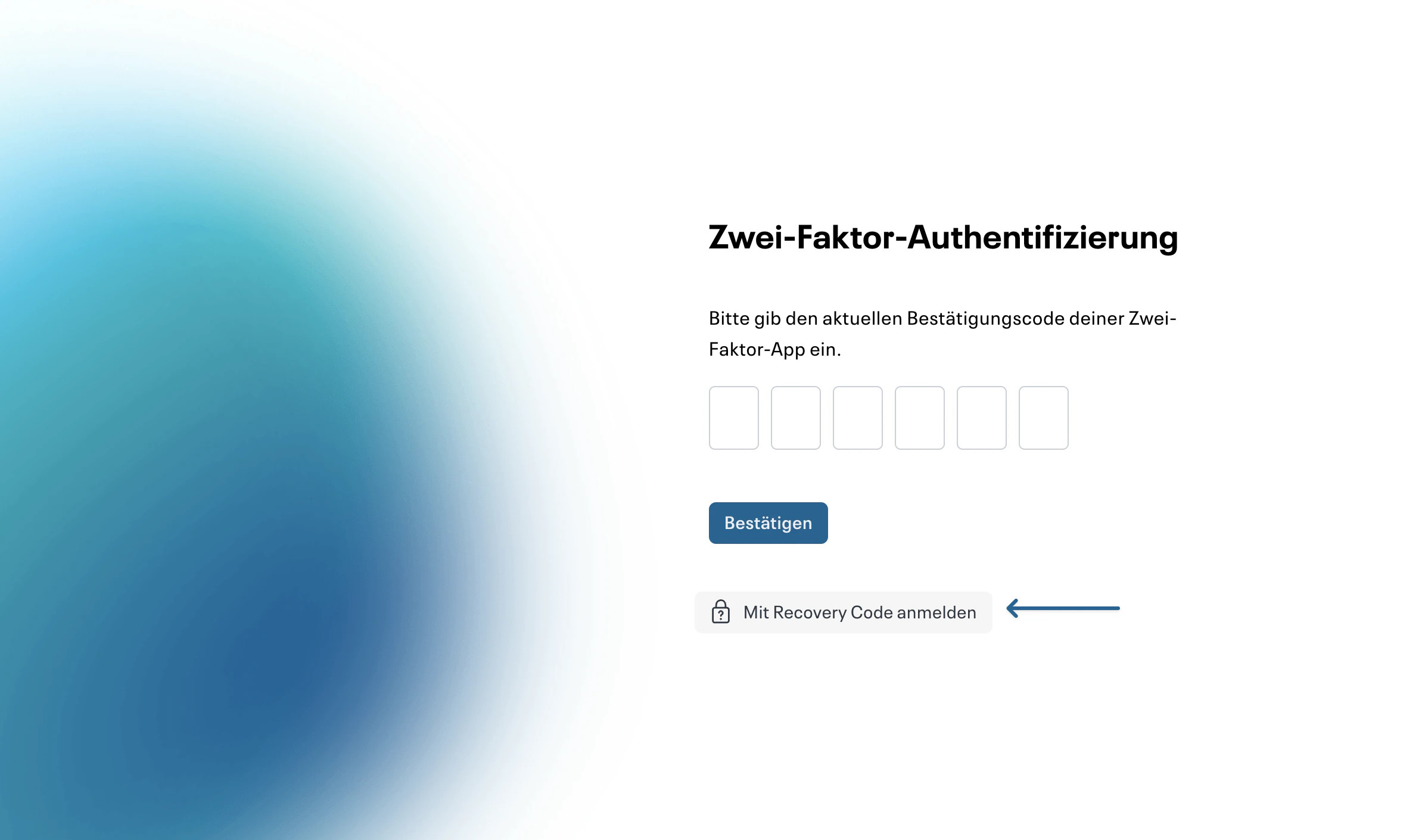
Auf der Anmeldeseite von Infinity klickst du auf «Passkey» und folgst den Anweisungen deines Geräts. Dabei brauchst du weder E-Mail noch Kennwort. Die Anmeldung mit E-Mail und Kennwort bestätigst du mit einem zweiten Faktor, sobald einer eingerichtet ist:- Mit einem Passkey folgt nach dem Kennwort die Bestätigung auf deinem Gerät. «Passkey verwenden» startet sie erneut. Ist auch die Authenticator-App aktiv, wechselst du mit «Zwei-Faktor-App verwenden» zum Code aus der App oder zu einem Recovery Code.
- Nur mit Authenticator-App gibst du den Code aus der App ein. Alternativ verwendest du einen Recovery Code.
Zwei-Faktor-Authentifizierung aktivieren
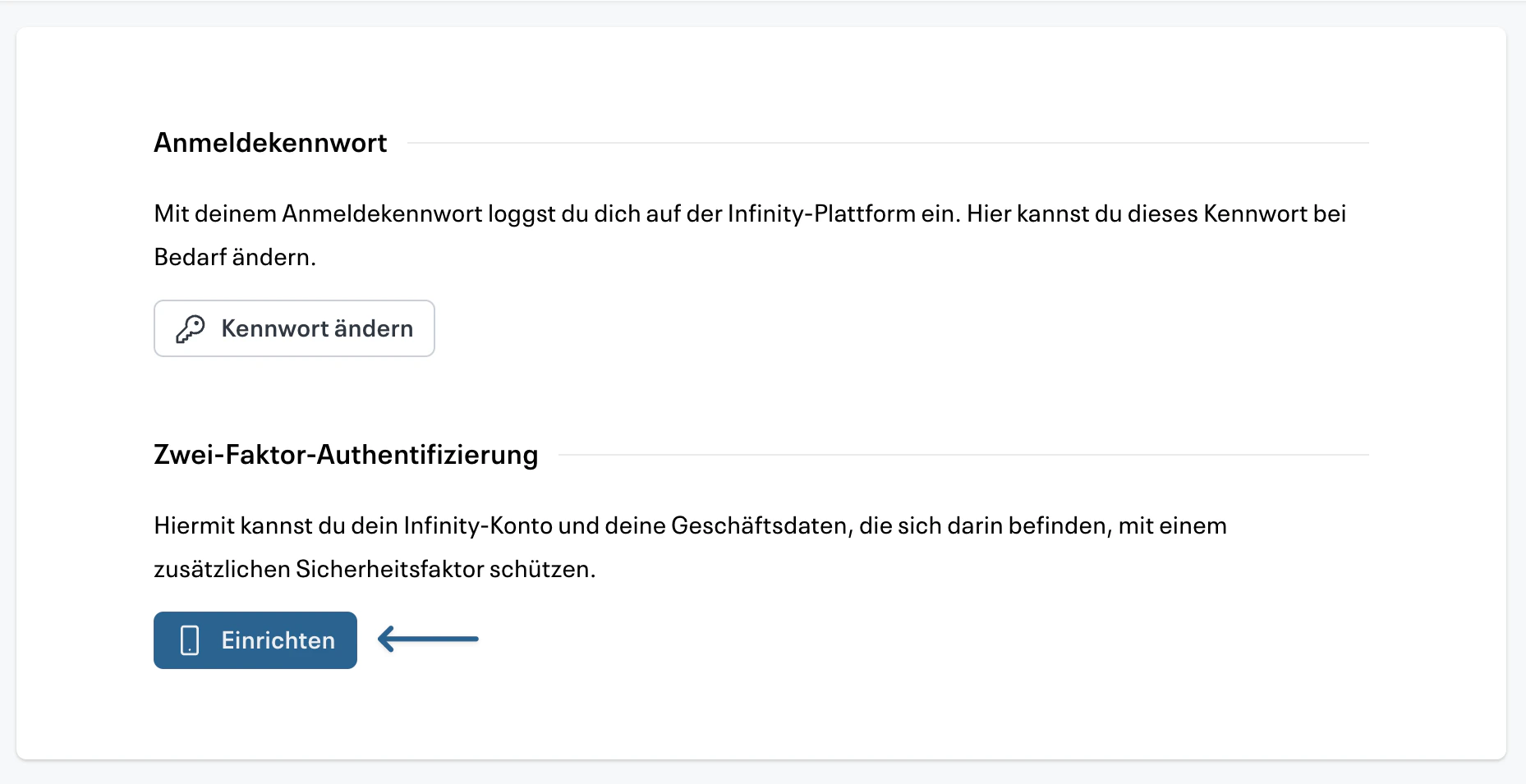
Um die Zwei-Faktor-Authentifizierung zu aktivieren, folge diesen Schritten:- Öffne die Infinity-Einstellungen aus.
- Klicke auf die Seite «Sicherheit» im Abschnitt «Benutzerkonto».
- Klicke im Abschnitt «Zwei-Faktor-Authentifizierung» auf «Einrichten», um den Prozess zu beginnen.
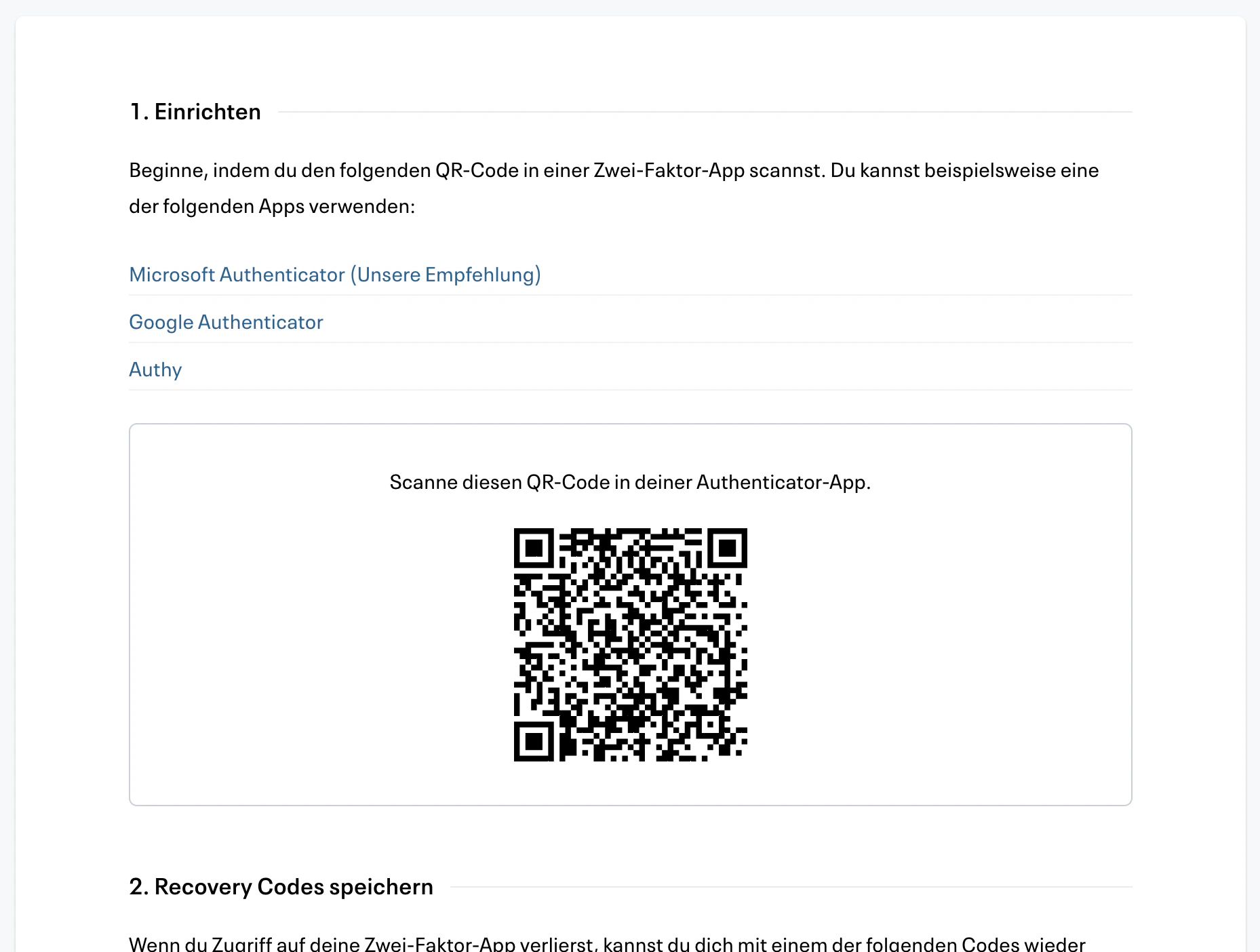
QR-Code in Authenticator-App scannen
Es werden dir nun die Einrichtungsschritte angezeigt. Als erstes benötigst du eine Authenticator-App, mit der du die Logins jeweils über einen Code bestätigen kannst. Alle gängigen Zwei-Faktor-Authentifizierungsapps werden unterstützt, darunter beispielsweise:- Microsoft Authenticator
- Google Authenticator
- Authy
- Passwortmanager wie 1Password, etc.
Recovery Codes speichern
Mit Recovery Codes kannst du dich wieder anmelden, um die Zwei-Faktor-Authentifizierung neu einzurichten, falls du einmal den Zugriff auf dein Smartphone oder deine Authenticator-App verlieren solltest. Speichere diese Codes deshalb an einem sicheren Ort.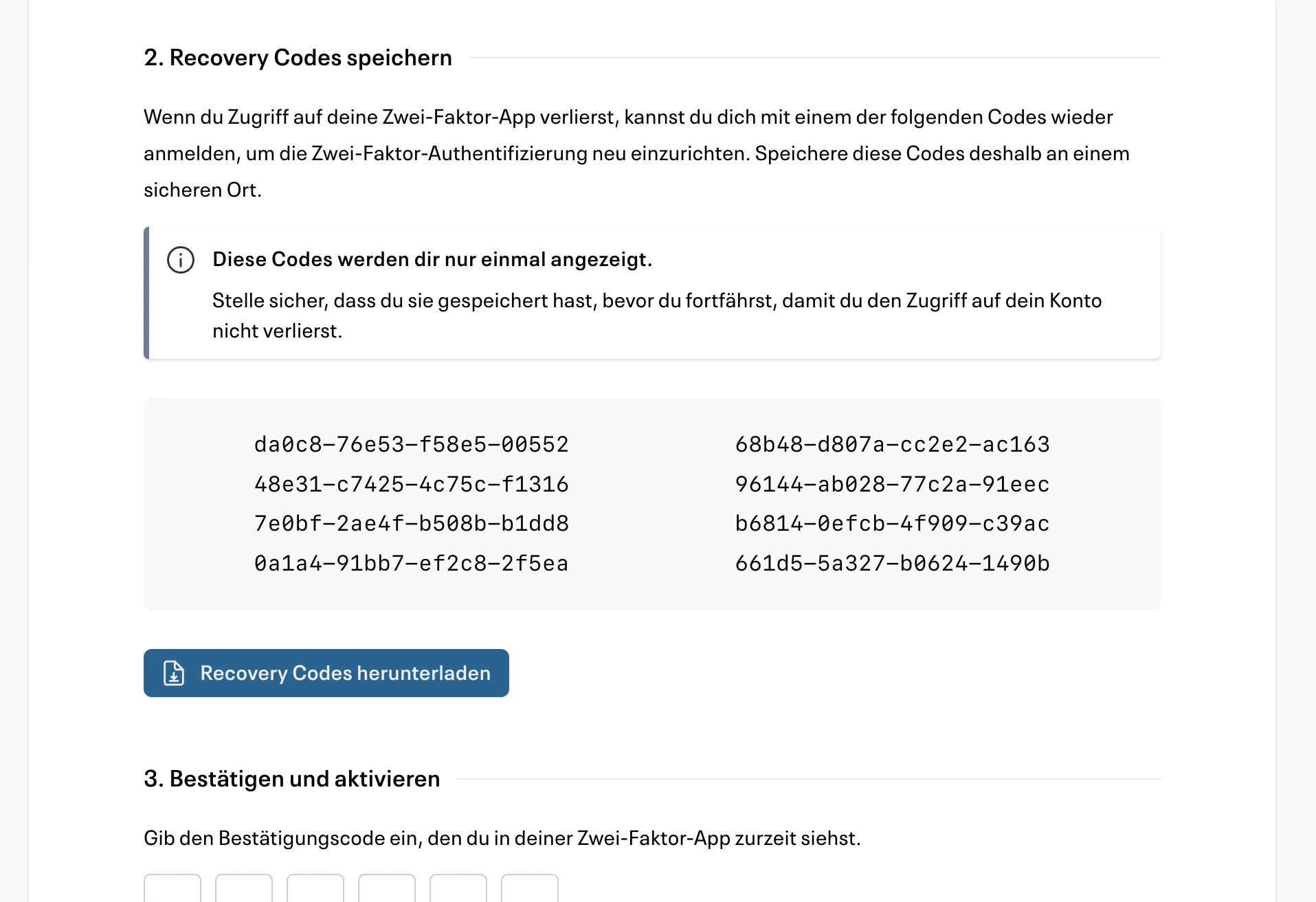
Bestätigen und aktivieren
In der Authenticator-App sollte nun ein 6-stelliger Bestätigungscode für «infinity.swiss» angezeigt werden. Gib diesen nun ein, um die Aktivierung abzuschliessen. Falls du noch keinen Bestätigungscode in deiner Zwei-Faktor-App namens «infinity.swiss» siehst, überprüfe bitte, ob du den QR-Code mit dieser App korrekt gescannt hast und versuche, den Schritt «QR-Code in Authenticator-App scannen» erneut durchzuführen. Nach der Aktivierung werden für alle künftigen Logins ab sofort ein solcher Zwei-Faktor-Bestätigungscode aus deiner Authenticator-App benötigt.Zwei-Faktor-Authentifizierung deaktivieren
Um die Zwei-Faktor-Authentifizierung wieder zu deaktivieren, öffne erneut die Infinity-Sicherheitseinstellungen und klicke dann auf «Deaktivieren». Um dies zu bestätigen, wird möglicherweise dein Account-Kennwort erfordert.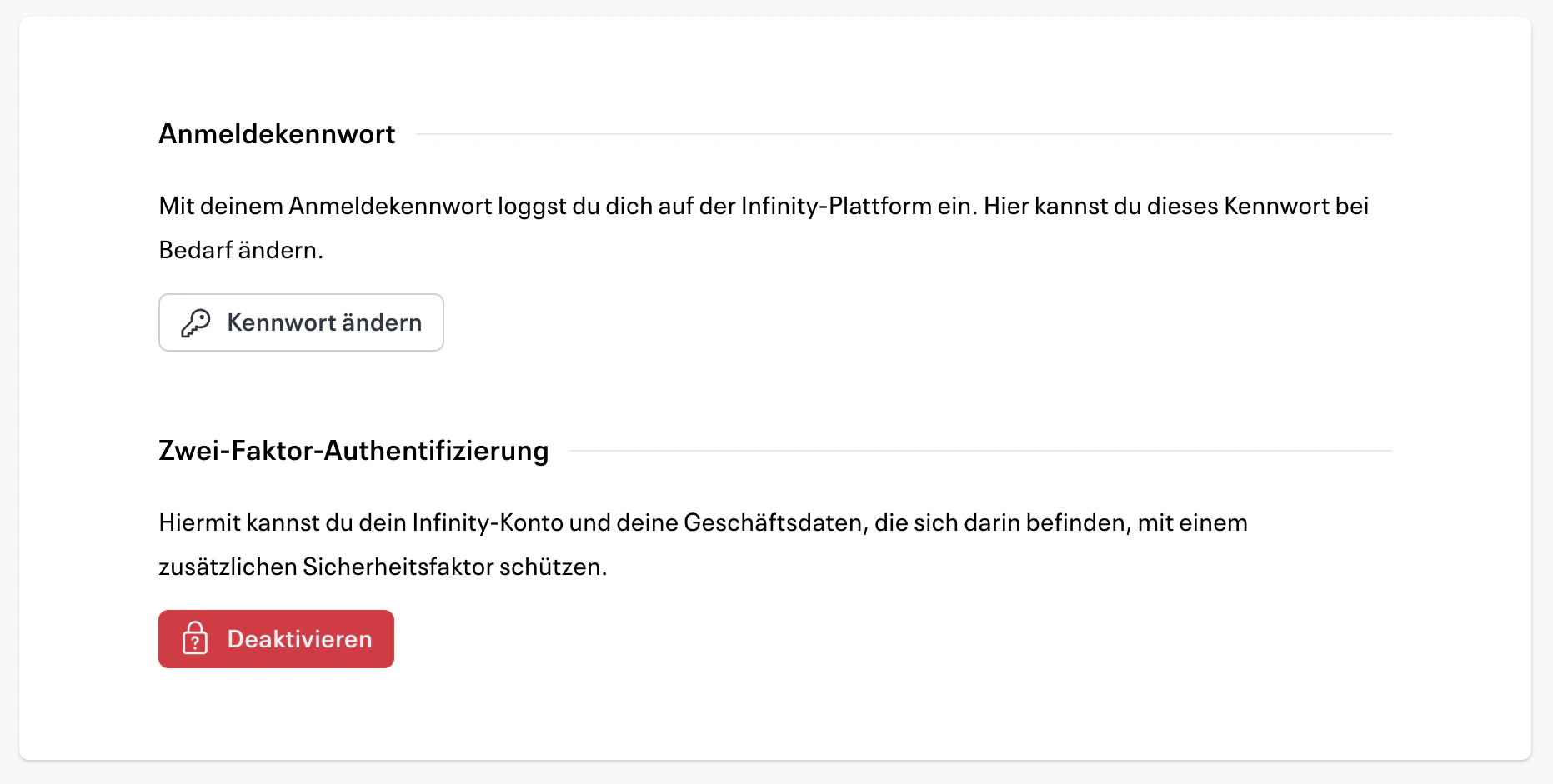
Zwei-Faktor-Code wird nicht akzeptiert
Falls der Zwei-Faktor-Code häufig nicht akzeptiert wird, ist möglicherweise die Uhrzeit auf deinem Gerät nicht korrekt.Überprüfe die Uhrzeit auf deinem Gerät
Wenn die Uhrzeit auf deinem Gerät nicht stimmt, kann es vorkommen, dass der Zwei-Faktor-Code, der dir angezeigt wird, immer bereits abgelaufen ist. Dies kannst du am einfachsten überprüfen, indem du auf dem Gerät, auf dem du die Zwei-Faktor-App hast (in den meisten Fällen dein Smartphone), die Webseite www.time.is besuchst. Diese sollte dir die Meldung «Deine Uhr hat exakt die richtige Zeit!» anzeigen. Falls nicht, ist die Uhrzeit auf deinem Gerät nicht korrekt eingestellt. Um dies zu korrigieren:- Aktiviere auf Apple-Geräten die Einstellung «Datum und Uhrzeit automatisch einstellen». Du findest hier eine offizielle Anleitung von Apple.
- Aktiviere auf Android-Geräten die Einstellung «Zeitzone automatisch einstellen». Du findest hier eine offizielle Anleitung von Google.
- Auf Windows-Geräten musst du die Einstellung «Uhrzeit automatisch festlegen» aktivieren. Du findest die entsprechende Anleitung von Microsoft hier.
Zwei-Faktor-Authentifizierung nochmals einrichten
Wenn dein Zwei-Faktor-Code trotz korrekter Uhrzeit auf all deinen Geräten häufig nicht akzeptiert wird, empfehlen wir dir, dich über einen Recovery Code einzuloggen und dann in den Einstellungen > Sicherheit die Zwei-Faktor-Authentifizierung zu deaktivieren und nochmals neu zu aktivieren.Ich habe Zugriff auf meine Zwei-Faktor-App verloren
Wenn du den Zugriff auf deine Zwei-Faktor-App verloren hast und dich nicht mehr einloggen kannst, kannst du dich mit einem Recovery Code trotzdem anmelden. Klicke dazu auf «Mit Recovery Code anmelden» und gib einen deiner Recovery Codes ein. Falls du ebenfalls deinen Recovery Code verloren hast, melde dich bei uns im Support, damit wir dir bei der Kontowiederherstellung weiterhelfen können.