

Rechnungen einfügen
Um eine eingegangene Rechnung zu erfassen, klickst du auf ”+ Neue Rechnung”. Im aufgegangenen Fenster trägst du nun alle wesentlichen Daten ein. Der Rechnungsbetrag wird automatisch aus den Rechnungspositionen zusammengerechnet. Sobald du die neue Rechnung speicherst, werden auch die betroffenen Konten entsprechend verbucht.Rechnungen bearbeiten
Solltest du einen Fehler bei der Rechnungserstellung gemacht haben, kannst du diese nachträglich anpassen, indem du auf die jeweilige Rechnung klickst. Aber aufgepasst: Sobald Teile einer Rechnung als bezahlt verbucht werden, kannst du ihre Beträge und Positionen nicht mehr ändern, ohne die Zahlung zuerst nochmals zu entfernen. Falsch verbuchte Rechnungen kannst du aber auch nach der Zahlung noch korrigieren:- Das Aufwandskonto einer Position kannst du jederzeit anpassen.
- Den MWST-Code einer Position kannst du nur anpassen, wenn die Rechnung mit Bruttobeträgen (inkl. MWST) erfasst wurde. Bei Bruttobeträgen bleibt der zahlbare Gesamtbetrag trotz geändertem MWST-Code unverändert — bei Nettobeträgen würde sich der Gesamtbetrag ändern und nicht mehr mit den erfassten Zahlungen übereinstimmen.
Diese Korrekturen sind nicht mehr möglich, wenn die Rechnung in einem
abgeschlossenen Geschäftsjahr oder einer bereits abgerechneten MWST-Periode
eröffnet wurde.
Rundung auf eingehenden Rechnungsbeträgen
In Rechnungen, die du von Lieferanten erfasst, kannst du über die Checkbox «Runden auf» eine Lieferantenrechnung auf einen bestimmten Betrag runden, falls der Lieferant den Rechnungsbetrag oder die MWST gerundet hat. Es wird dann automatisch eine Rundungsdifferenzbuchung erstellt.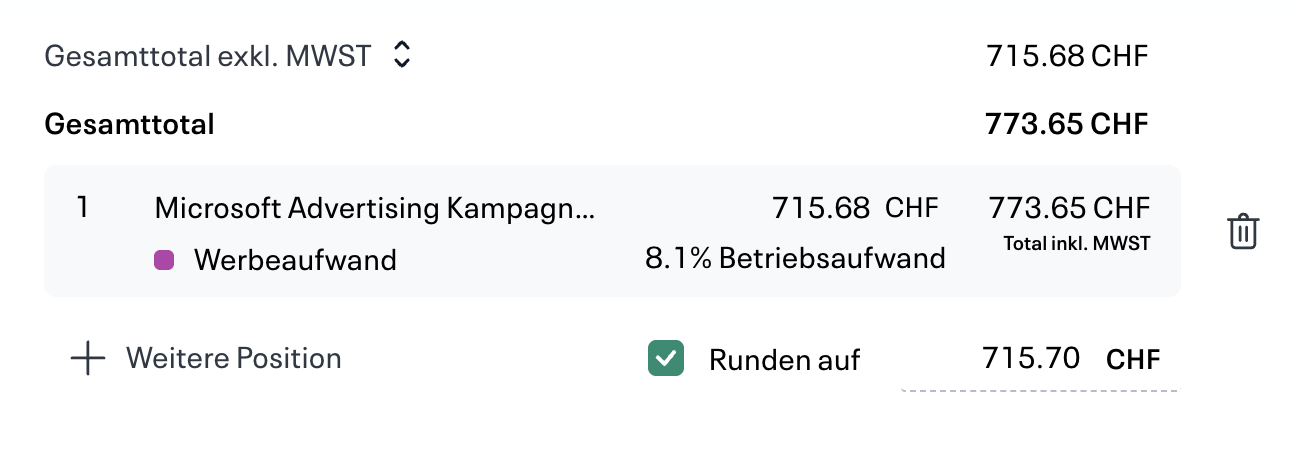
Zahlung verbuchen
Um die Begleichung einer Rechnung zu verbuchen, klickst du auf die entsprechende Rechnung unter “unbezahlte Rechnungen” und klickst auf “Zahlung verbuchen”. Hier wählst du das Konto aus, mit dem du die Rechnung beglichen hast. Falls eine Rechnung nicht vollständig beglichen ist, kannst du unter “Teilzahlung” auch den bezahlten Betrag verbuchen. Die Konten direkt automatisch angepasst. Sobald eine Rechnung vollständig beglichen ist, verschwindet sie aus dem Feld “unbezahlte Rechnungen”.Rechnungen, die du über dein E-Banking bezahlst, werden direkt entsprechend zugeordnet, wenn du Live Accounting benutzt.