

Inhalte auf einer spezifischen Forderung
Freitext
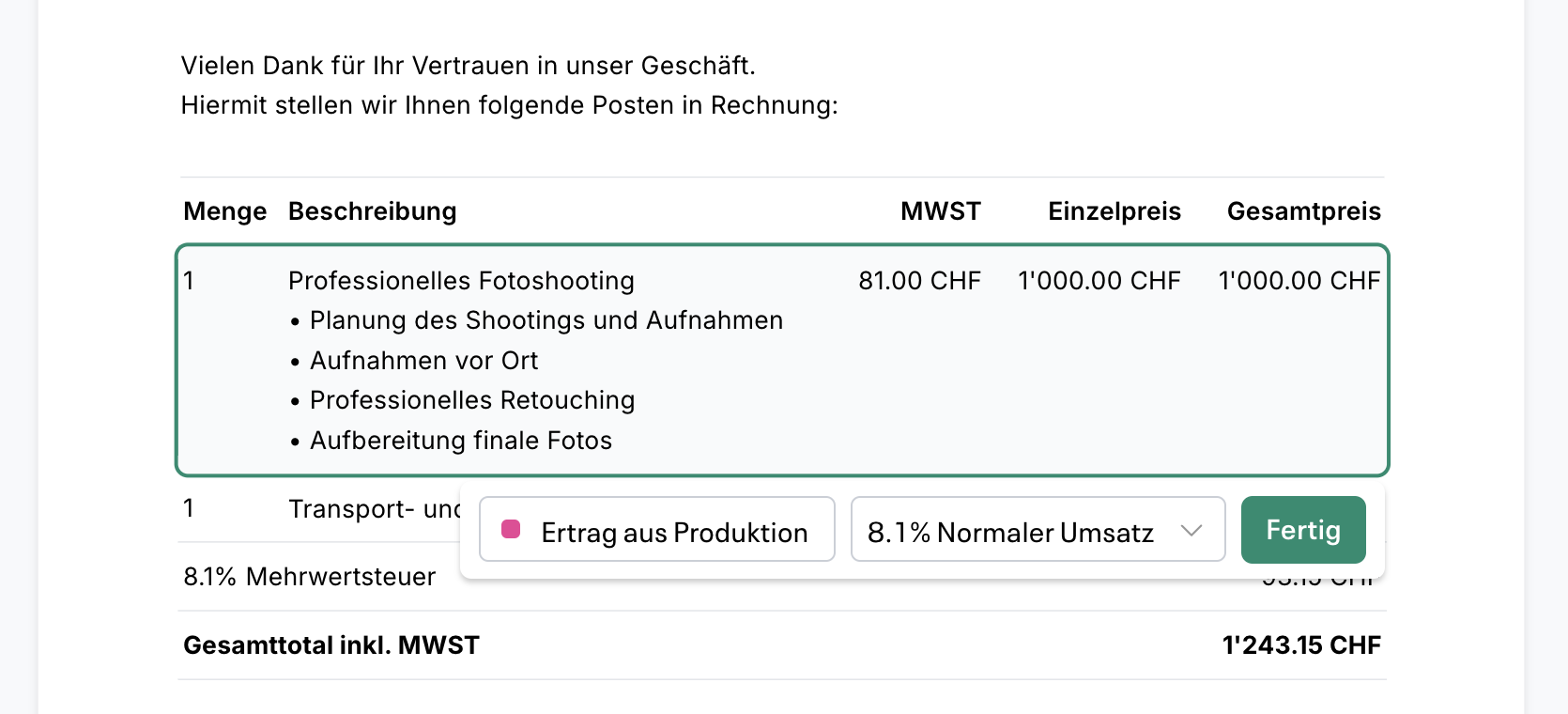
Auf Forderungen kannst du beliebigen Freitext im Einleitungs- und Schlusstext formulieren. Den Freitext kannst du bearbeiten, indem du innerhalb der Forderung einfach in den Text klickst und zu schreiben beginnst.Rechnungspositionen
Innerhalb einer Position kannst du folgende Inhalte einfügen:- Menge
- Einheit
- Beschreibung
- MWST (automatisch berechnet)
- Einzelpreis
- Rabatt in %
- Gesamtpreis
- Artikelnummer
Du kannst Infinity Rechnungs- und Offertentexte automatisch schreiben lassen, indem du am unteren Rand auf Instant Fill klickst und dann beschreibst, welche Art von Forderung du erstellen möchtest.Beispiele:
- Projekt Redesign Website mit WordPress für Complex GmbH
- Design Marketingbroschüre für Event DIN A4 3-seitig
- IT-Beratung für Cybersecurity-Audit
Aufzählungen
Um Aufzählungspunkte zu ergänzen, klicke auf Aufzählung einfügen in der Toolbar, die erscheint, wenn du eine Position markiert hast.
Rabatt auf einzelne Positionen
Um auf einzelnen Positionen einen prozentualen Rabatt zu gewähren, aktiviere die Spalte «Rabatt in %» in den Spalteneinstellungen. Dort kannst du dann pro Position einen Rabatt in Prozent eingeben, der automatisch vom Gesamtpreis der Position abgezogen wird.Rabattpositionen
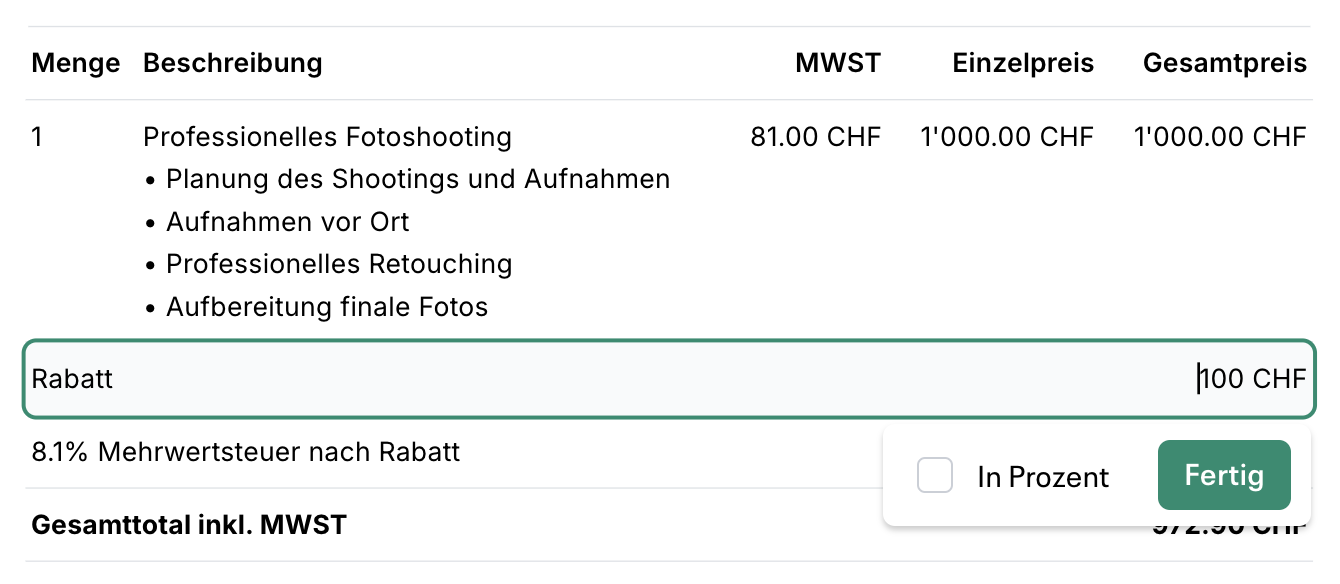
Für einen Rabatt auf den gesamten Rechnungsbetrag kannst du eine Rabattposition einfügen. Klicke dazu in der Seitenleiste am rechten Rand auf Neuer Rabatt. Du kannst wählen zwischen:- Fixbetrag
- Prozentual (Checkbox “In Prozent” aktivieren)
Zwischensummen
Zwischensummen zeigen die Summe aller vorangehenden Produktpositionen an. Das ist besonders nützlich, wenn du mehrere Kategorien oder Gruppen von Leistungen in einer Rechnung darstellen möchtest. Um eine Zwischensumme einzufügen:- Klicke in der Seitenleiste am rechten Rand auf Neue Zwischensumme
- Die Zwischensumme wird automatisch nach der aktuell ausgewählten Position eingefügt
Du kannst den Text der Zwischensumme anpassen, indem du direkt in das Textfeld klickst. Standardmässig wird “Zwischensumme” angezeigt (bzw. die entsprechende Übersetzung in der gewählten Dokumentsprache).
Negativpositionen
Um eine Negativposition zu erstellen (normale Position, aber mit negativem Betrag):- Neue Position über die Seitenleiste hinzufügen
- Position normal ausfüllen (Betrag noch positiv lassen)
- In das Betragsfeld klicken und ein Minuszeichen voranstellen
Für Negativpositionen kannst du auch Freitext hinzufügen – gleich wie bei normalen Positionen.
Rechnungsnummern
Um Offerten- oder Rechnungsnummer darzustellen, musst du diese in der Vorlage aktivieren (siehe unten).Es gibt aktuell keine spezifischen Felder für Auftragsnummern, Kundennummern, PO-Nummer, Ansprechperson o.Ä. Diese Angaben empfehlen wir derzeit im Freitext zu hinterlegen.
Bearbeitung nach erfassten Zahlungen
Sobald eine Forderung Zahlungen hat, können ihre Beträge und Positionen nicht mehr geändert werden, ohne die Zahlungen zuerst zu entfernen. Falsch verbuchte Forderungen kannst du aber auch nach der Zahlung noch korrigieren, indem du die jeweilige Position anklickst:- Das Ertragskonto einer Position kannst du jederzeit anpassen.
- Den MWST-Code einer Position kannst du nur anpassen, wenn die Forderung mit Bruttobeträgen (inkl. MWST) erfasst wurde. Bei Bruttobeträgen bleibt der zahlbare Gesamtbetrag trotz geändertem MWST-Code unverändert — bei Nettobeträgen würde sich der Gesamtbetrag ändern und nicht mehr mit den erfassten Zahlungen übereinstimmen.
Diese Korrekturen sind nicht mehr möglich, wenn die Forderung in einem
abgeschlossenen Geschäftsjahr oder einer bereits abgerechneten MWST-Periode
eröffnet wurde. Der MWST-Code lässt sich zudem nicht mehr ändern, wenn die
Forderung mit einem Skonto beglichen wurde.
Inhalte in der Vorlage für alle Forderungen
Folgende Inhalte kannst du in der Vorlage bearbeiten. Änderungen wirken sich auf alle zukünftigen Forderungen und Offerten aus. Um die Dokumentvorlage zu ändern:Einstellungen → Dokumentdesign
Absender
Du kannst festlegen:- Absendername (Pflicht: offizieller Firmenname oder eigener Name bei Selbstständigkeit)
- Adresse (eine Zeile)
- Zusatztext (Website, E-Mail, Telefon, Slogan etc., mehrere Zeilen möglich)
Eigenen Absenderblock verwenden:
Wenn du volle Freiheit brauchst, kannst du den Standard-Absenderblock deaktivieren und stattdessen einen PDF-Hintergrund mit deinem eigenen Absenderlayout hochladen (Infinity Pro oder höher).
Wenn du volle Freiheit brauchst, kannst du den Standard-Absenderblock deaktivieren und stattdessen einen PDF-Hintergrund mit deinem eigenen Absenderlayout hochladen (Infinity Pro oder höher).
Standardtexte
Unter Standardtexte kannst du Eröffnungs- und Schlusstexte festlegen, die in neuen Dokumenten automatisch erscheinen – sowohl für Forderungen als auch für Offerten. Diese können pro Dokument später jederzeit überschrieben werden.Änderungen wirken sich nicht auf bestehende Dokumente aus.
Sprache
Unter Sprache kannst du die Sprache für alle systemgenerierten Texte in deinen Forderungen und Offerten festlegen. Die gewählte Sprache wirkt sich auf folgende Elemente aus:- Spaltenüberschriften (z.B. “Menge”, “Beschreibung”, “MWST”)
- Systemlabels und Bezeichnungen auf dem PDF
- Standardtexte (Einleitungs- und Schlusstexte), falls du keine eigenen Texte definiert hast
- Alle weiteren nicht benutzerdefinierten Texte auf der Rechnung
- Deutsch
- English
- Français
- Italiano
Eigene Spaltennamen pro Sprache:
Wenn du eigene Spalten in deinen Forderungen verwendest, kannst du für jede Sprache unterschiedliche Namen für diese Spalten definieren. Die Namen werden dann automatisch in der entsprechenden Sprache angezeigt, je nachdem welche Sprache für das Dokument gewählt wurde.
Wenn du eigene Spalten in deinen Forderungen verwendest, kannst du für jede Sprache unterschiedliche Namen für diese Spalten definieren. Die Namen werden dann automatisch in der entsprechenden Sprache angezeigt, je nachdem welche Sprache für das Dokument gewählt wurde.
Fortlaufende Nummerierung
Unter Elemente kannst du festlegen:- Rechnungsnummer anzeigen
- Offertennummer anzeigen