

QR-Rechnung erstellen
Eine QR-Rechnung in Infinity zu erstellen, ist ganz einfach.- Gehe zum Tab “Forderungen”.
- Erstelle eine neue Forderung oder bearbeite eine Bestehende.
- Im Bearbeitungsmodus kannst du dann bei der Option “QR-Zahlteil” ein Häkchen setzen, falls dieses noch nicht automatisch aktiviert ist.
QR-Rechnung einrichten
Wenn dies deine erste QR-Rechnung ist, musst du dann noch zuunterst in der Dokumentansicht auf “QR-Rechnung einrichten” klicken: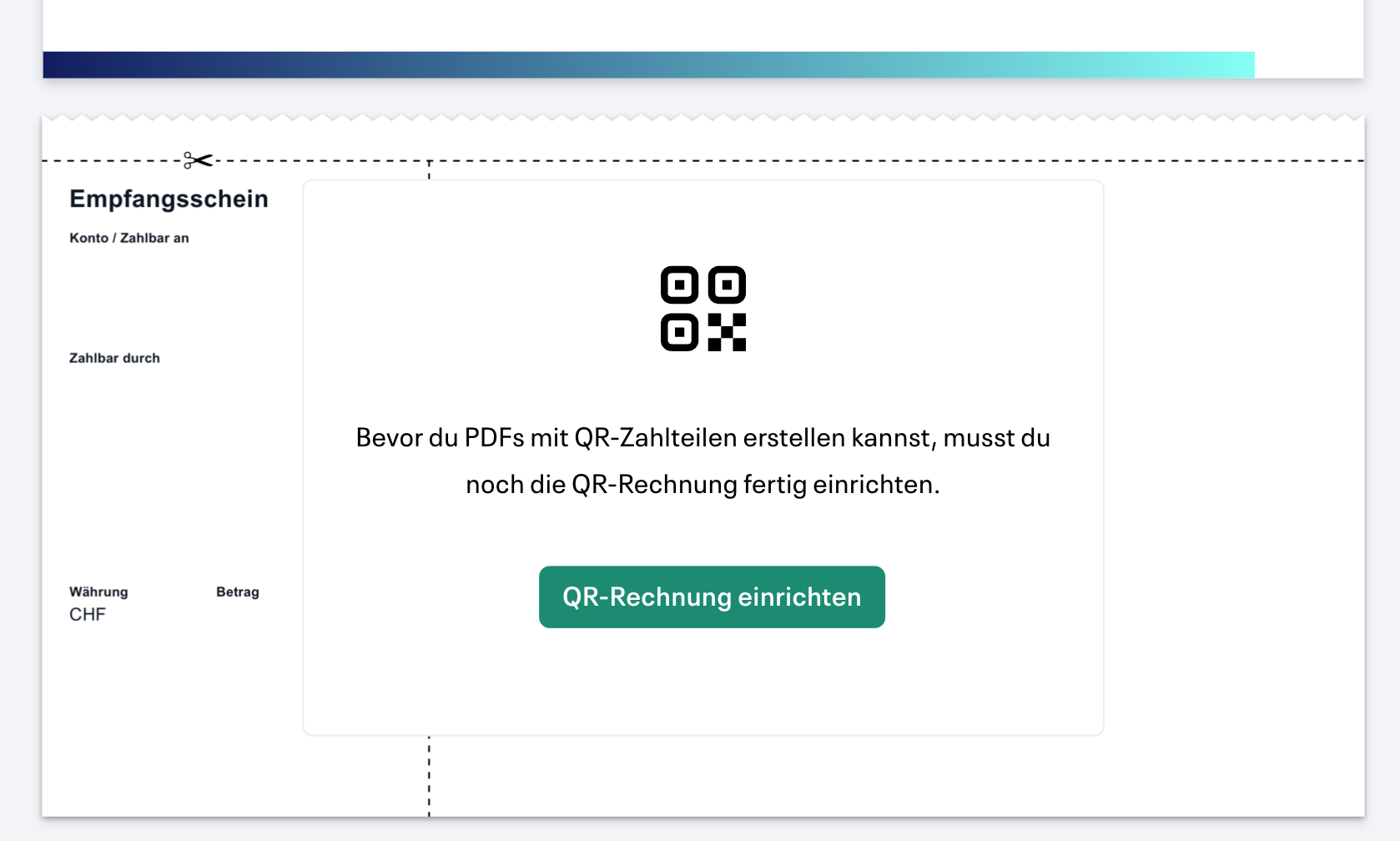
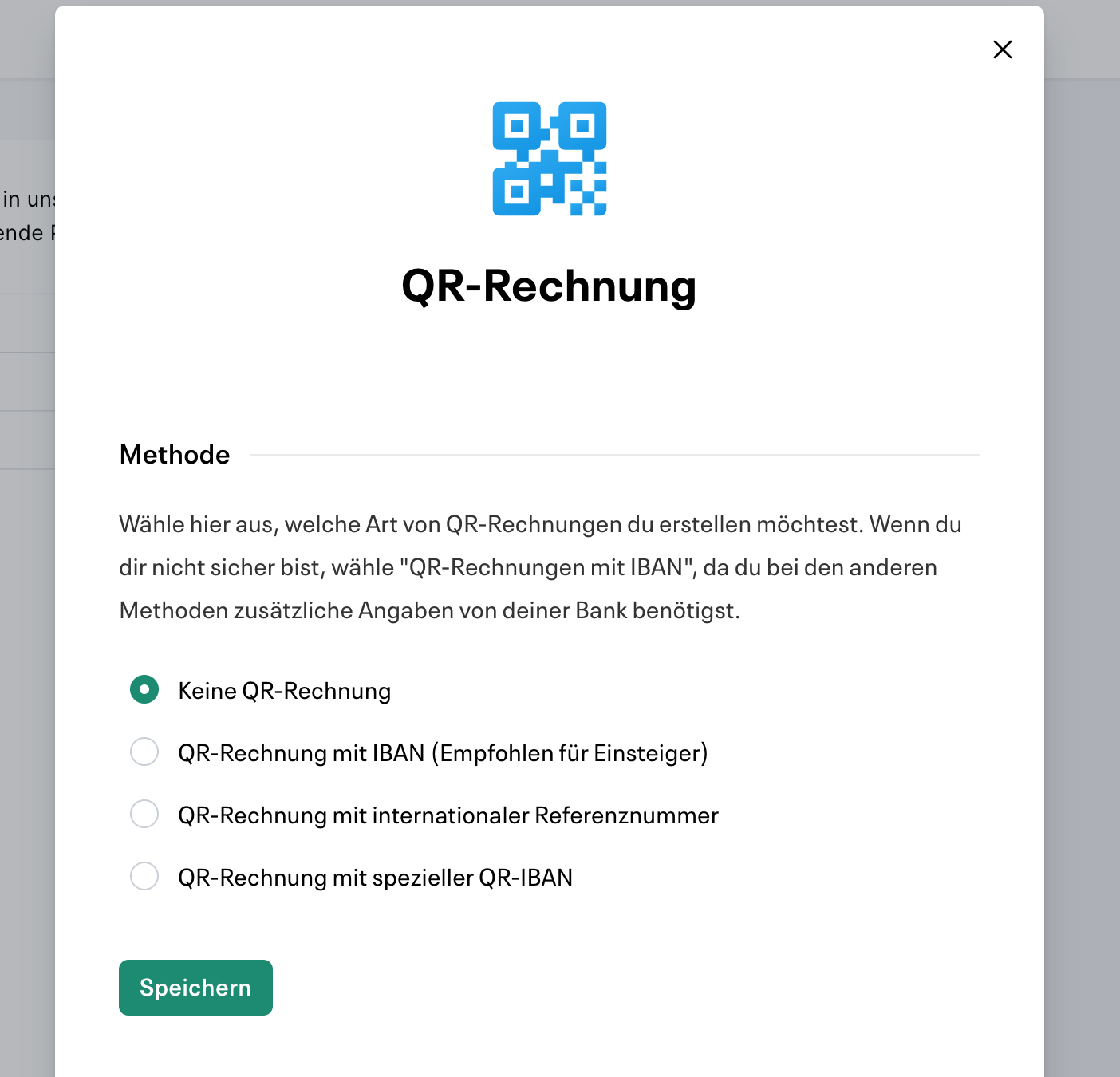
- Der einfachste Weg ist, indem du “QR-Rechnung mit IBAN” auswählst und dann deine Kontoangaben vervollständigst. Nach dem Klick auf “Speichern” ist dann alles bereits ready!
- Falls du bereits besondere Angaben wie eine Referenznummer or QR-IBAN von deiner Bank hast, kannst du stattdessen auch diese hinterlegen.
QR-Rechnung herunterladen
Im Forderungs-Editor siehest du nur eine Vorschau des QR-Zahlteils. Um das PDF mit dem tatsächlichen QR-Zahlteil einzusehen bzw. herunterzuladen, kannst du auf die Schaltfläche “PDF” klicken. Diese Option erscheint in der Seitenleiste, sobald du die Forderung gestellt hast und sie nicht mehr ein Entwurf ist.QR-Zahlteil nicht sichtbar
Es kann vorkommen, dass der QR-Zahlteil im PDF nicht inkludiert wird, obwohl die Option dafür aktiviert ist. Dies ist der Fall, wenn kein gültiger QR-Zahlteil generiert werden kann. Prüfe hierzu beim entsprechenden Kontakt, ob die Adresse korrekt hinterlegt ist. Besonders wichtig ist, dass PLZ und Ort in den jeweils vorgesehenen, getrennten Feldern eingetragen sind. Dies ist erforderlich aufgrund der neusten Anforderungen der Schweizer Banken an strukturierte Adressinformationen in QR-Zahlteilen. Wenn beispielsweise beim Kontakt der Ort im PLZ-Feld hinten angehängt ist, ist der Zahlteil damit ungültig und kann nicht erstellt werden.Wir arbeiten daran, hier in Zukunft eine Warnung anzuzeigen, wenn die Adresse ungültig ist.