

Arbeit in Projekten
Einzelne Kostenpunkte können direkt ergänzt werden, indem du auf “Neuer Eintrag” klickst. Hier kannst du die Zahlung, Kostenart und weitere Details aufführen. Nachdem du auf “Hinzufügen” klickst, wird der Punkt unter “erledigte Arbeiten” aufgeführt. Auf diesem Weg kannst du sämtliche Aufwände eines Projekts protokollieren und später in gesammelter Form verrechnen, indem du auf “in Rechnung stellen” klickst. Alle Forderungen, die du im Rahmen des Projekts erstellt hast, sind unabhängig von ihrem Status unter “Forderungen” aufgeführt. Du kannst eine bestehende Forderung nachträglich mit einem Projekt verbinden. Öffne die gestellte Forderung, klicke in der Seitenleiste auf das Dreipunktemenü und wähle Forderung mit Projekt verlinken. Wähle danach eines deiner aktiven Projekte. Offerten lassen sich so nicht verlinken, und eine bereits verlinkte Forderung kannst du hier nicht einem anderen Projekt zuweisen.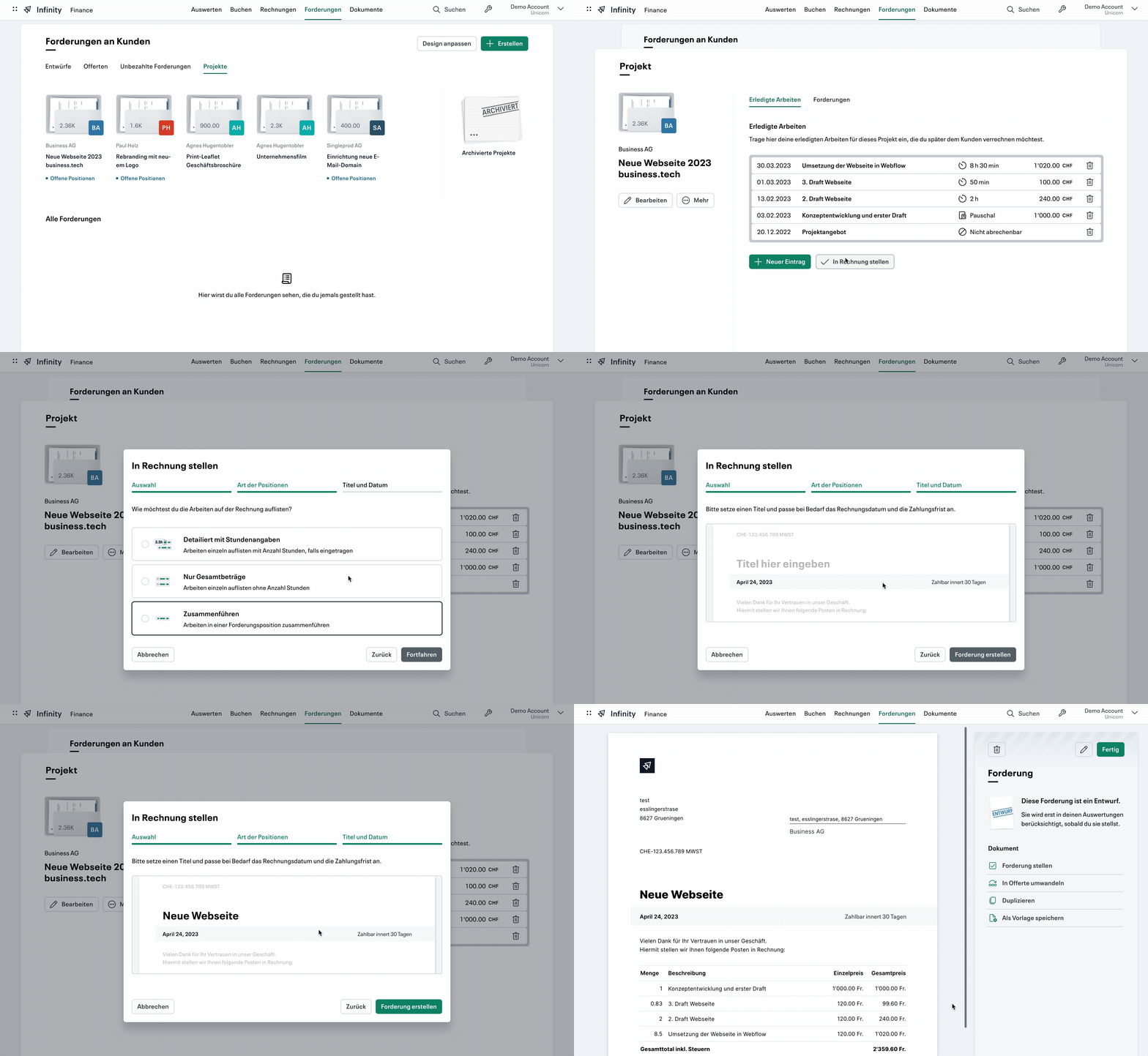
Statistik
Im Tab «Statistik» eines Projekts siehst du den abgerechneten, den noch nicht abgerechneten und den gesamten Wert des Projekts. Alle drei Beträge sind exklusive MWST. Der abgerechnete Wert entspricht der Summe der Nettobeträge aller Forderungen des Projekts. Das gilt, wenn deine Forderungen mit Nettobeträgen arbeiten (Standard für neue Organisationen). Nutzt deine Organisation Bruttobeträge, sind die erfassten Arbeiten und damit alle drei Beträge inklusive MWST.Zeiterfassung für Projekte
Du kannst deine Arbeitszeit für Kundenprojekte direkt während der Arbeit erfassen, ohne später manuell Einträge hinzufügen zu müssen. Verwende dazu das Zeiterfassungs-Widget in der Seitenleiste.Die Zeiterfassung ist für Kundenprojekte ausgelegt und nicht für generelle Arbeitszeiterfassung für Mitarbeitende.
Zeit erfassen
Klicke auf das Zeiterfassungs-Widget unten in der Seitenleiste, um die Zeiterfassung zu starten. Während die Zeiterfassung läuft, kannst du das zugehörige Projekt auswählen. Wenn du die Zeiterfassung stoppst, öffnet sich ein Dialog, in dem du folgende Angaben machen kannst:- Projekt: Wähle das Projekt aus, dem die Zeit zugeordnet werden soll
- Arbeit: Beschreibe kurz, was du gemacht hast
- Zeit: Die erfasste Zeit wird automatisch eingetragen, du kannst sie aber auch manuell anpassen
- Stundensatz: Gib den Stundensatz in CHF/h ein (der zuletzt verwendete Satz wird gespeichert)
Unverrechnete Arbeit abrechnen
Alle erfassten Arbeiten, die noch nicht in Rechnung gestellt wurden, werden im Projekt unter «Noch nicht abgerechnete Arbeit» aufgeführt. Du kannst mehrere Arbeiten gleichzeitig auswählen und gesammelt in Rechnung stellen. Klicke dazu auf “In Rechnung stellen” im Projekt. Im anschliessenden Assistenten kannst du:- Arbeiten auswählen: Wähle die Arbeiten aus, die du verrechnen möchtest
- Art der Positionen wählen:
- Detailiert mit Stundenangaben: Jede Arbeit wird einzeln mit Anzahl Stunden aufgeführt
- Nur Gesamtbeträge: Arbeiten werden einzeln aufgeführt, aber ohne Stundenangaben
- Zusammenführen: Alle ausgewählten Arbeiten werden in einer einzigen Forderungsposition zusammengefasst
- Weitere Spalten: Wähle zusätzliche Spalten für die Forderung, etwa Menge/Einzelpreis, Einheit, Datum oder MWST in %. Bei «Detailiert mit Stundenangaben» sind Menge, Einzelpreis und Einheit bereits gesetzt. Bei «Zusammenführen» steht die Datumsspalte nicht zur Verfügung.
- Titel und Datum festlegen: Gib der Forderung einen Titel und wähle das Eröffnungsdatum sowie die Zahlungsfrist