


Quick Commit öffnen
Du kannst Quick Commit über einen der folgenden beiden Wege öffnen:- Über den Shortcut Cmd-I auf Mac oder Ctrl-I auf Windows öffnen
- Über das Menü “Mehr” → “Schnell buchen…” oben rechts neben der Tableiste beim Buchen
Shortcuts
Hier eine Übersicht der Shortcuts:
Mit diesen Funktionen sparst du dir den Wechsel zwischen den Tabs und kannst mühelos einen ganzen Stapel an Buchungen abarbeiten.
Mehrere Buchungen nacheinander erfassen
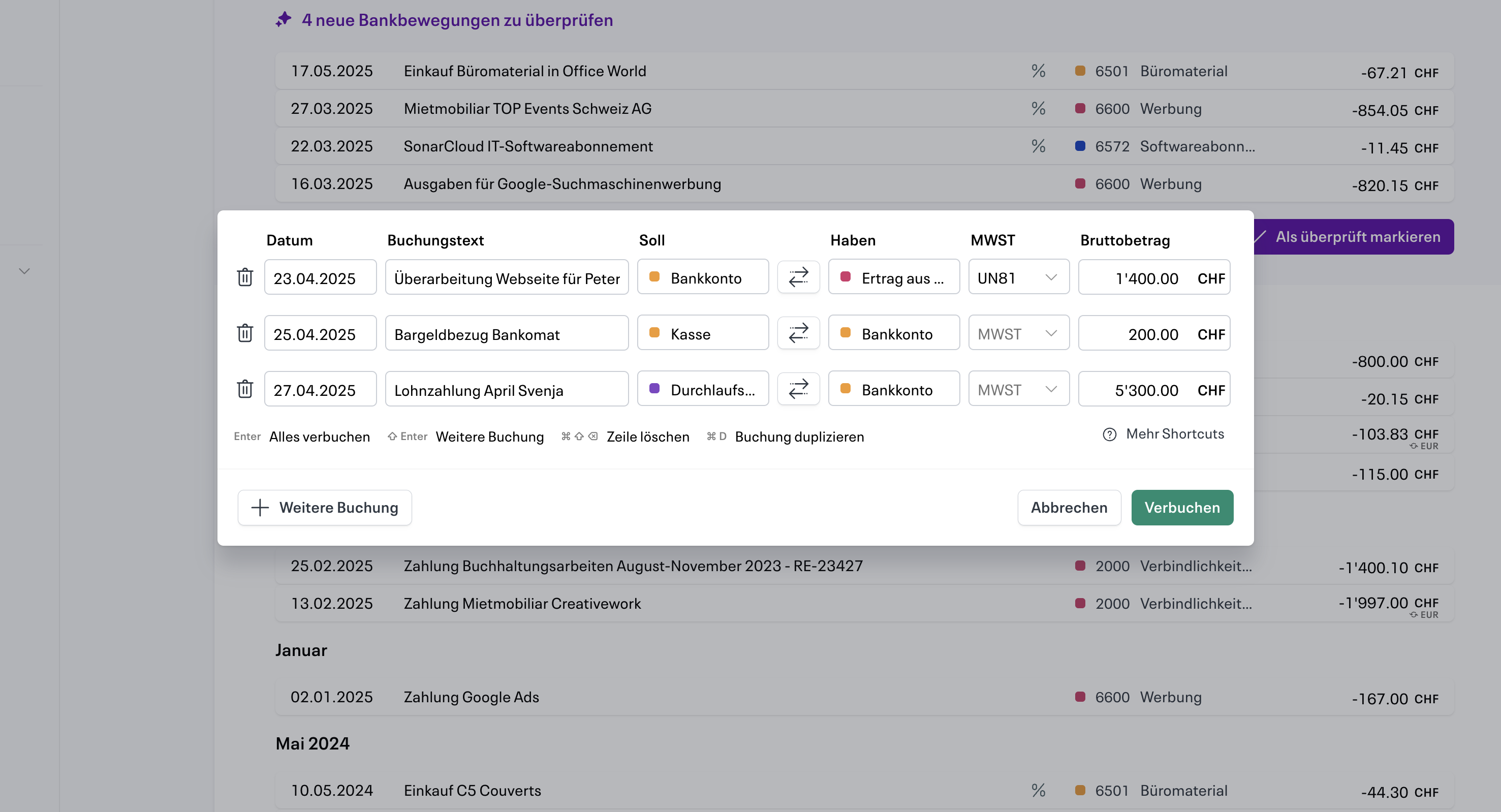
Eine neue Zeile übernimmt das Datum der Zeile darüber. Erfasst du mehrere Belege vom selben Tag, gibst du das Datum also nur einmal ein. Beim Duplizieren übernimmt die neue Zeile wie bisher alle Angaben der ursprünglichen Zeile. Drückst du im letzten Feld der letzten Zeile Tab, legt Quick Commit eine neue Zeile an und setzt den Cursor in deren Datum. Ist die letzte Zeile noch leer, springt Tab wie gewohnt aus den Zeilen heraus. Den Knopf zum Tauschen von Soll und Haben überspringt Tab; du erreichst ihn mit der Maus. Ist unten im Fenster «Nach Erstellen weiterbuchen» eingeschaltet, bleibt Quick Commit nach dem Verbuchen offen und beginnt mit einer leeren Zeile. Sie übernimmt das Datum der zuletzt verbuchten Zeile. Infinity merkt sich diese Einstellung auf deinem Gerät. Beim Aufteilen einer Buchung schliesst Quick Commit nach dem Verbuchen immer.Konten auswählen und neu erstellen
In den Feldern Soll und Haben tippst du Kontonummer oder Name – Infinity filtert die Liste während du schreibst. Fehlt das gewünschte Konto, wählst du unten in der Liste «Neues Konto». Der Assistent legt das Konto an und setzt es danach direkt in die Zeile ein. Du musst Quick Commit dafür nicht schliessen. Soll und Haben einer Buchung müssen zwei verschiedene Konten sein. Dieselbe Kontonummer in beiden Feldern lässt sich nicht verbuchen.Buchungstext vervollständigen
Beim Buchungstext schlägt Infinity eine Vervollständigung aus früheren Buchungen vor. Übernimmst du den Vorschlag, füllt Infinity bei Bedarf auch Konten, Betrag und MWST aus den bisherigen Buchungen nach – bereits ausgefüllte Felder bleiben unverändert.Fremdwährungen
Du kannst in Quick Commit auch Buchungen in Fremdwährungen erfassen. Klicke dazu beim Betrag auf die Währung und wähle die gewünschte Fremdwährung aus. Sobald mindestens eine Zeile in einer Fremdwährung erfasst wird, zeigt Quick Commit bei allen Zeilen den Wechselkurs an. Bei CHF-Zeilen wird der Kurs nur zur Orientierung als1.000000 angezeigt und kann nicht bearbeitet werden. Wenn du die Fremdwährung wieder auf CHF zurückstellst, werden die Wechselkursfelder ausgeblendet.
Der Wechselkurs wird anhand des Buchungsdatums automatisch vorgeschlagen. Du kannst ihn bei Fremdwährungszeilen bei Bedarf manuell anpassen.
Wenn du eine bestehende Fremdwährungsbuchung duplizierst, übernimmt Quick Commit die Währung und den Wechselkurs der ursprünglichen Buchung. Beim Aufteilen einer Live Accounting-Buchung ist die Währung durch die Bankbewegung vorgegeben und kann nicht geändert werden.