

Infinity starten und auf dein Business anpassen
Bei der Einrichtung von Infinity werden dir zunächst ein paar Fragen zu deinem Unternehmen gestellt, um Infinity auf dein Business anzupassen.Kontakte von bexio exportieren und in Infinity importieren
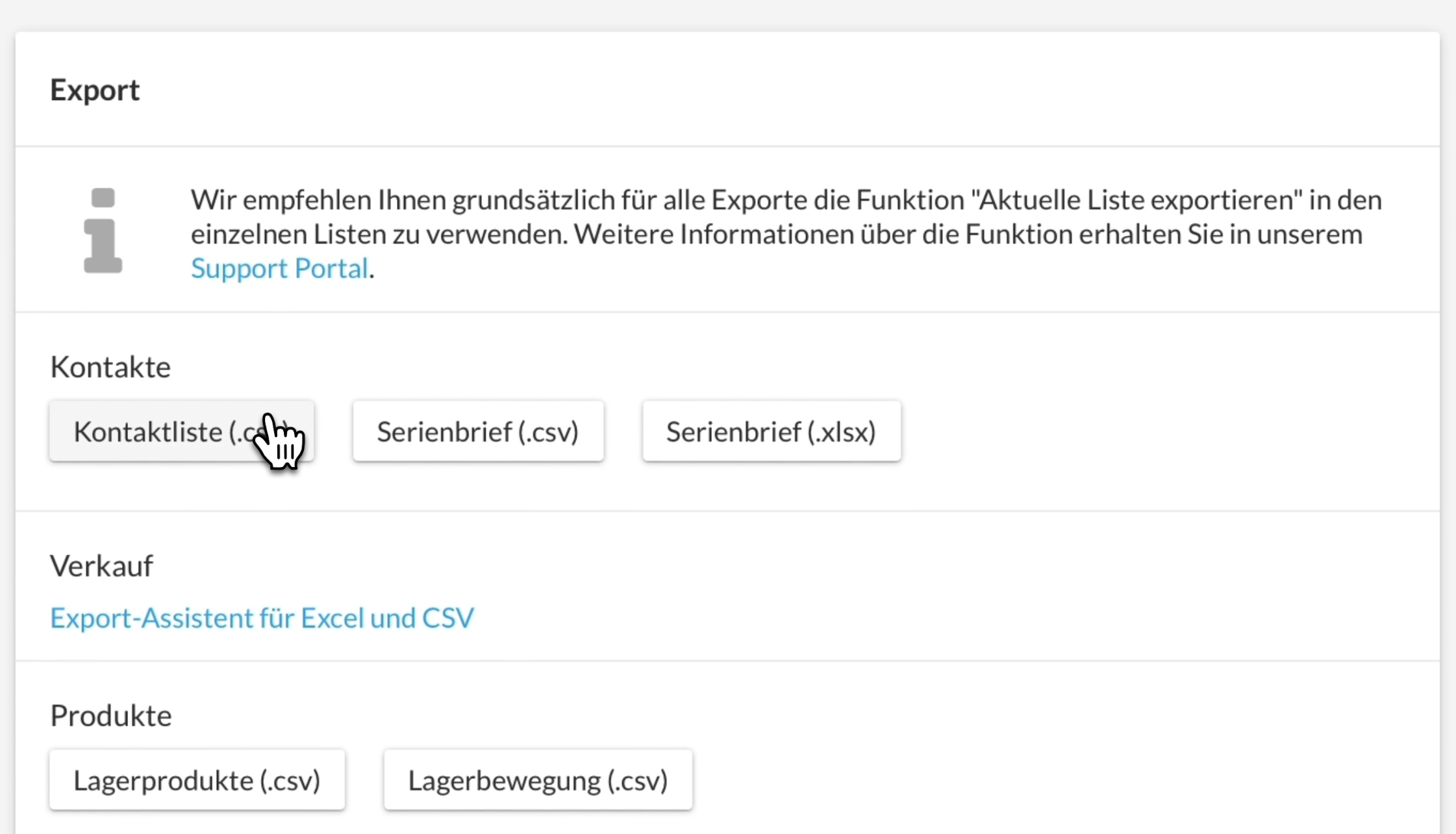
Kontaktliste aus bexio exportieren
Dafür klickst du in bexio oben rechts auf “Einstellungen” und dann auf “Import/Export”.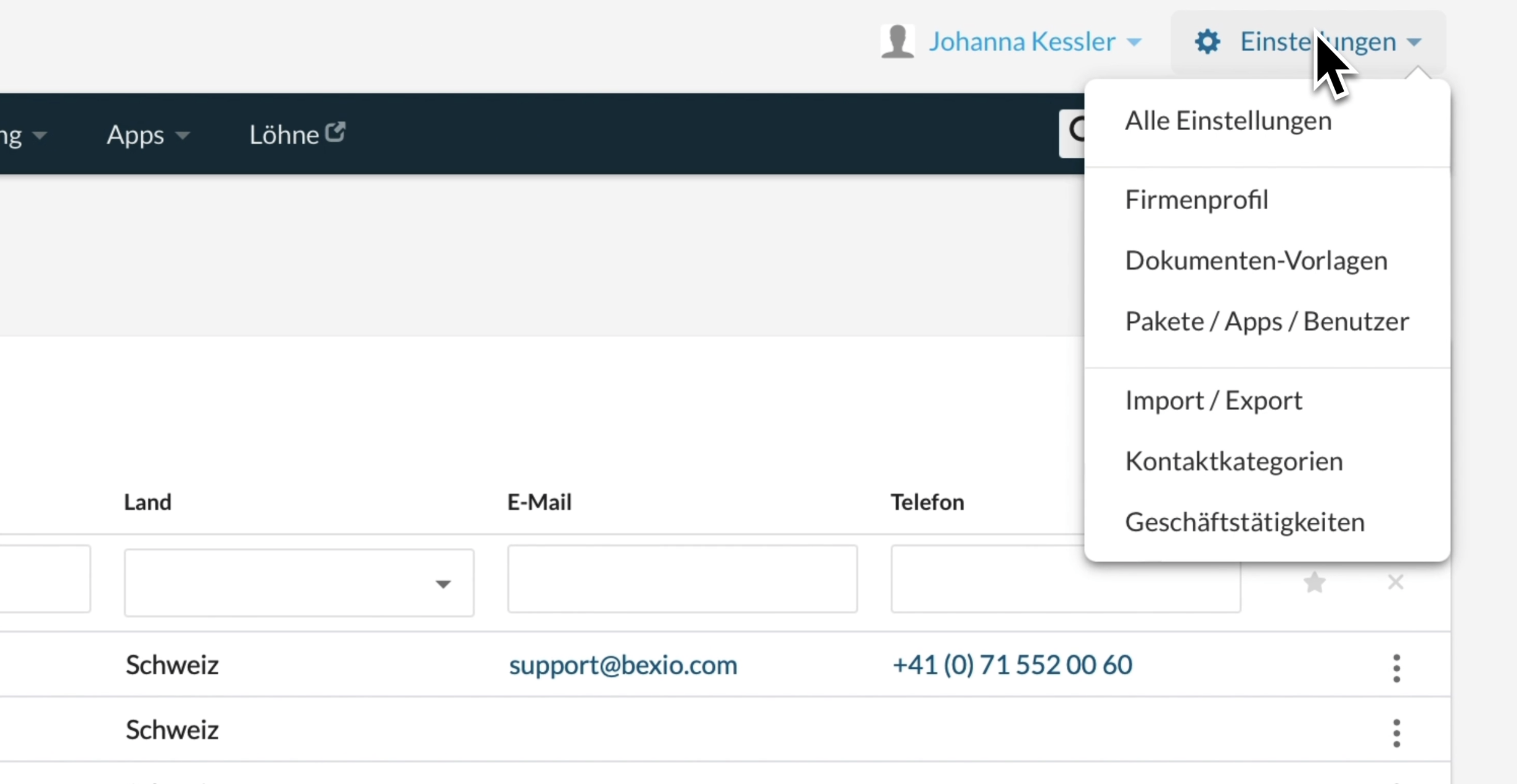
Kontaktliste in Infinity importieren
In den Einstellungen in Infinity kannst du deine Kontaktliste dann importieren. Erfahre im zugehörigen Hilfecenter-Artikel mehr dazu: Kontakte via CSV importieren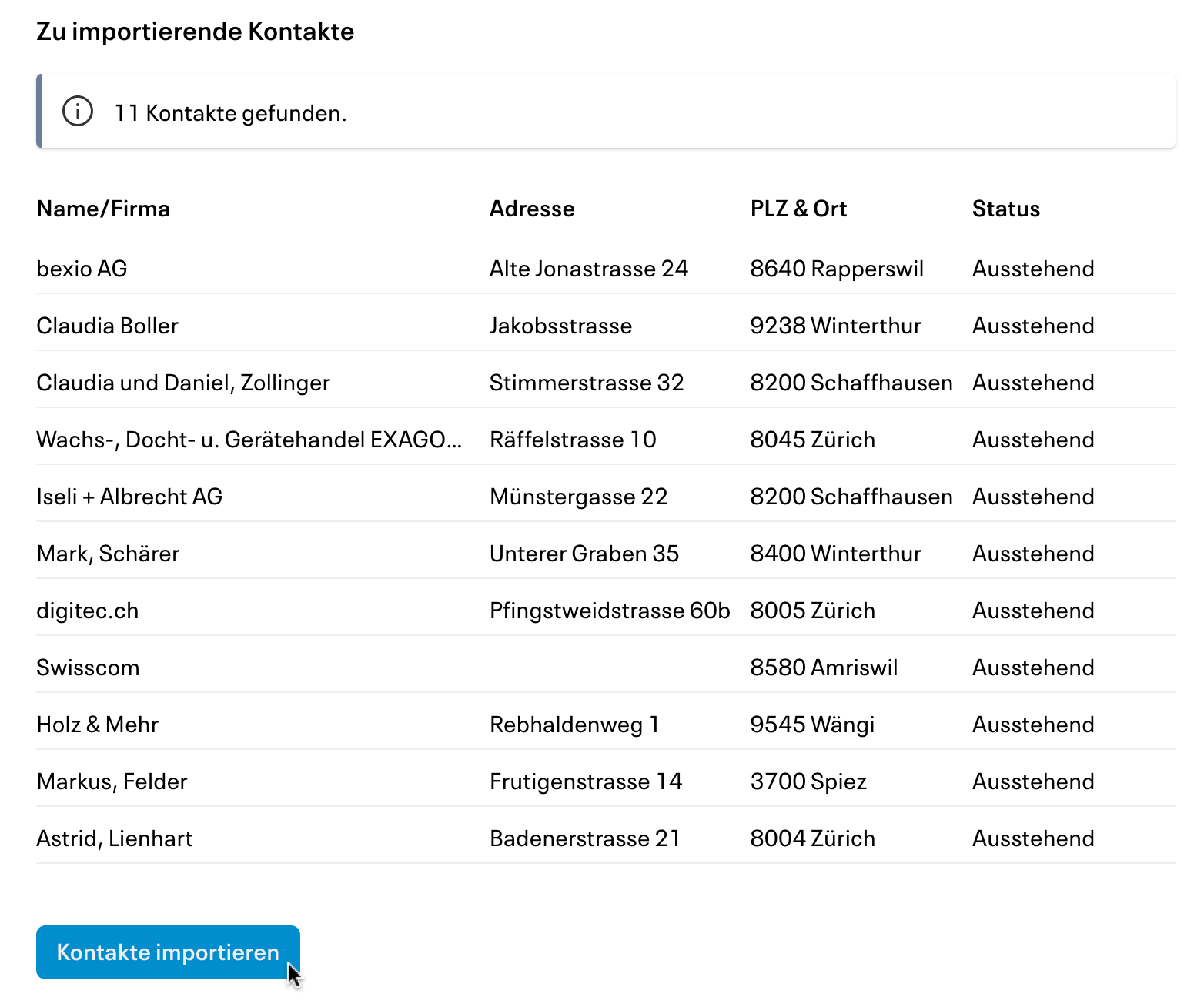
Kontenplan übertragen
Beim Buchen-Tab während der Einrichtung kannst du den Kontenplan dann auf dein Geschäft anpassen, oder auch via Einstellungen > Konten > Kontenplan anpassen. Im Kontenplan kannst du mit der Funktion “Mit Nummern eintragen” alle vertrauten Kontonummern aus bexio in Infinity übertragen. In bexio findest du die Übersicht deines Kontenplans unter “Einstellungen” > “Alle Einstellungen” > “Buchhaltung” > “Kontenplan Finanzbuchhaltung”.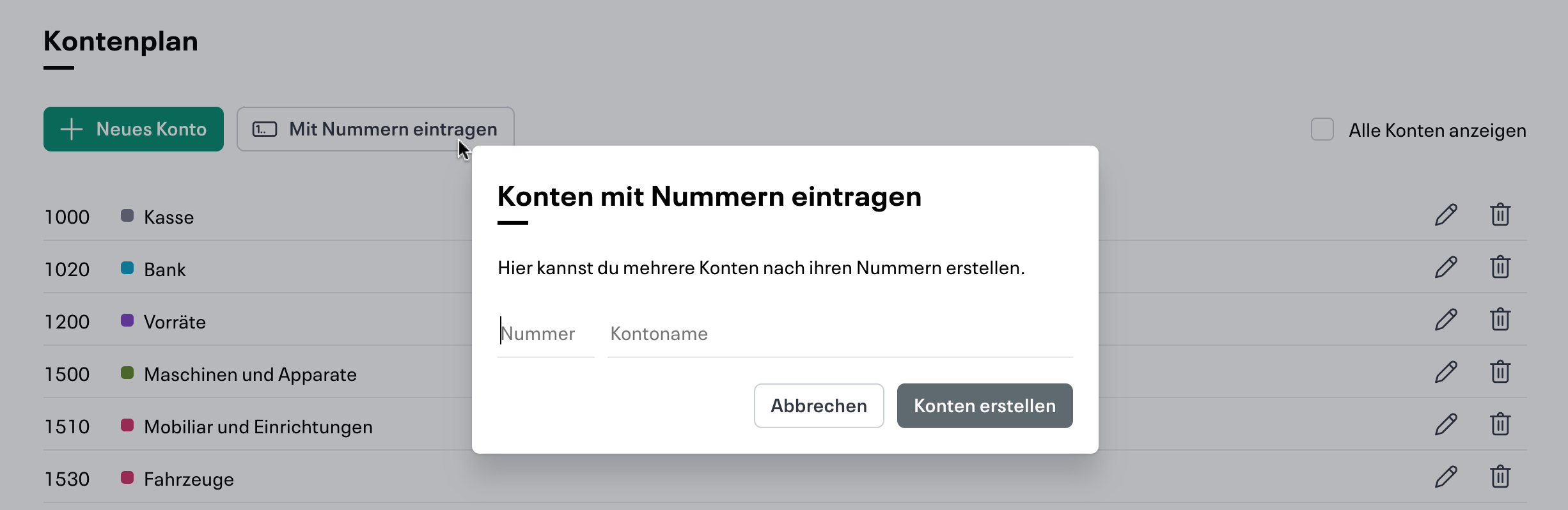
Anfangsbestände eintragen
Nach dem Übertrag aller Konten überträgst du am Tag des Wechsels von bexio auf Infinity die Salden. Im Einrichtungsassistenten geschieht das im Schritt «Eröffnung». Nach der Einrichtung öffnest du das Konto «Eröffnung» und klickst auf «Buchhaltung eröffnen».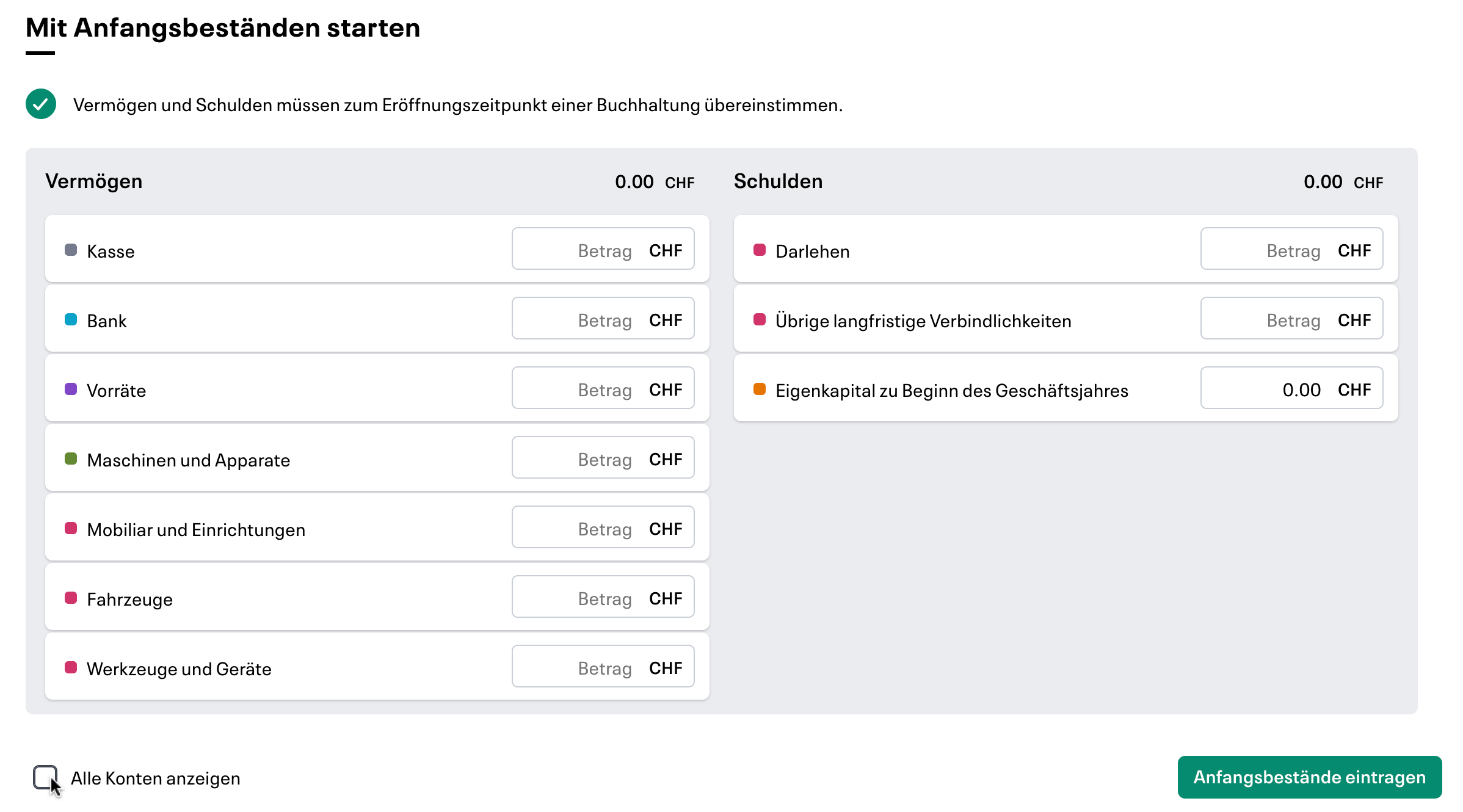
Gewohnte Einstellungen aus bexio für Kontonummern aktivieren
Wenn du dich aus bexio die Kontonummern bei Buchungen gewohnt bist, kannst du diese in den Einstellungen unter Konten auch aktivieren, damit dir diese angezeigt werden. Zudem kannst du immer beim Buchen oder beim Öffnen von Konten anstatt dem Kontenname auch nach der Kontonummer suchen; und beim Eingeben von MWST-Arten kannst du zudem auch nach Steuercodes (z.B. “VM81”) aus bexio suchen.Alle Daten exportieren, bevor du bexio kündigst
Bevor du bei bexio kündigst, solltest du alle archivierten Daten (alte Rechnungen und Forderungen) exportieren und bei dir lokal abspeichern, damit du diese als Referenz nehmen kannst. Diese Anleitung zeigt, wie das geht.Forderungen personalisieren und dein Geschäftslogo einfügen
Unter der Funktion “Forderungen” kannst du deine Forderungen erstellen und das Design anpassen.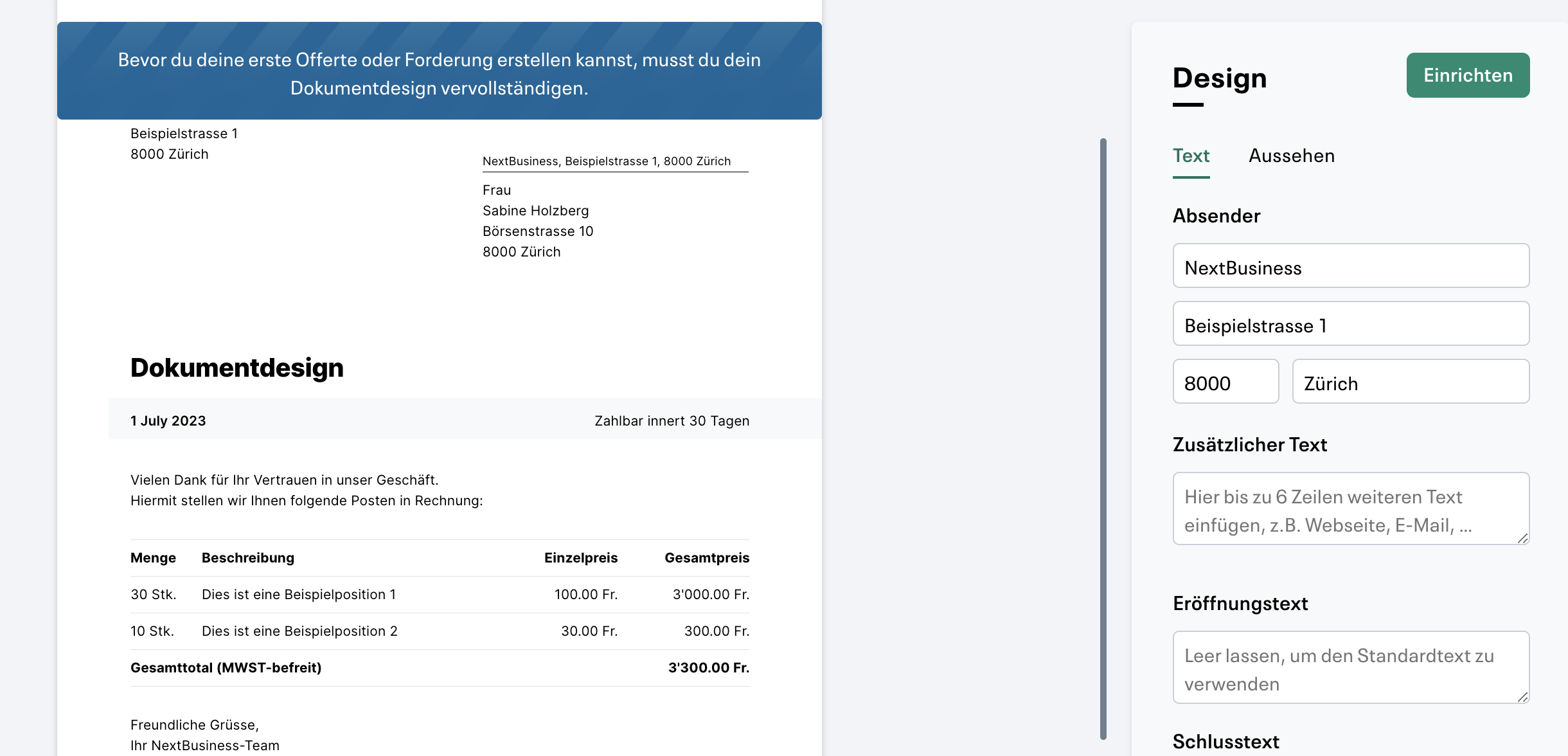
QR-Rechnungen einrichten
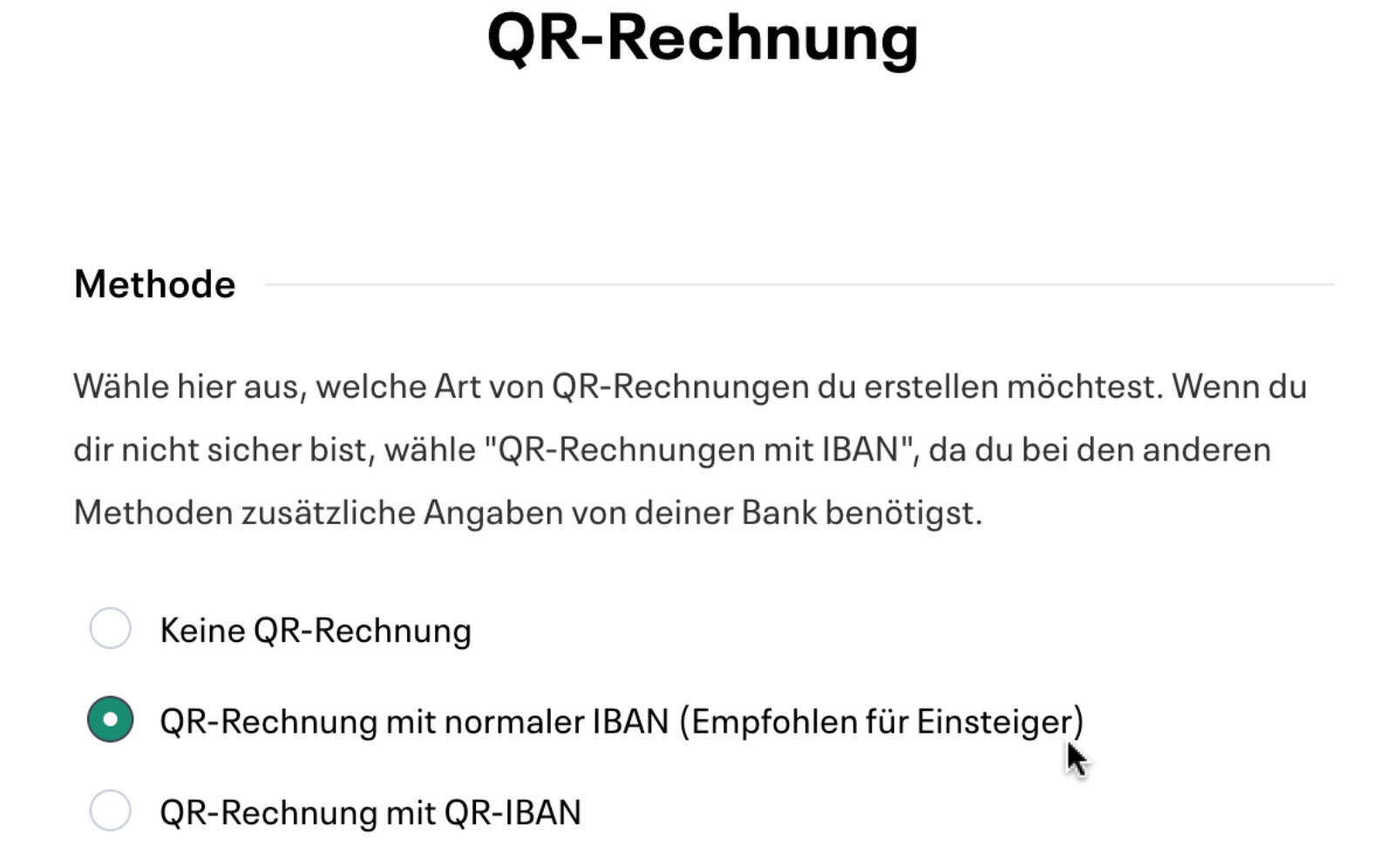
Die Einstellungen für deine QR-Zahlteile kannst du in den Einstellungen unter “QR-Rechnungen” übernehmen. Hier kannst du die passende Methode für dein Unternehmen anwählen:- Keine QR-Rechnung
- QR-Rechnung mit normaler IBAN - Wird für Einsteiger empfohlen, da man hier nur die Bankverbindung angeben muss.
- QR-Rechnung mit QR-IBAN - Hierfür brauchst du eine spezielle QR-IBAN, welche du bei deiner Bank erhältst.
- QR-Rechnung mit internationaler Referenznummer - Hierfür braucht du die internationale Referenznummer, welche du bei deiner Bank anfragen kannst.
Lohnbuchhaltung aus bexio übernehmen
Mitarbeitende und die Firmeneinrichtung der Lohnbuchhaltung kannst du aus den Exporten von bexio vorausfüllen. Das ist derzeit in einer geschlossenen Beta verfügbar. So geht das: Mitarbeitende importieren.Herzlich willkommen bei Infinity, jetzt bist du startklar! 🚀