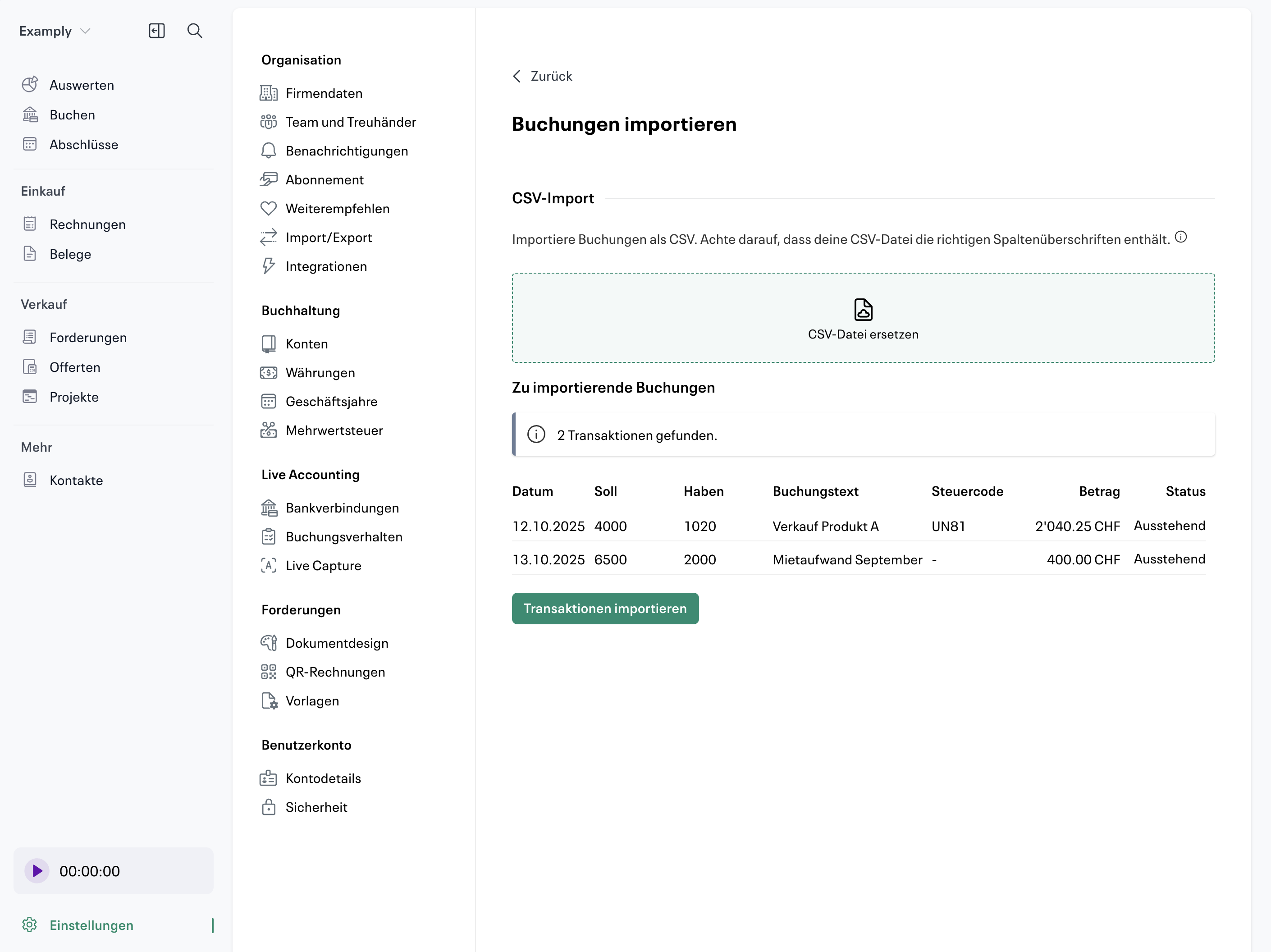
Beachte, dass es sich hier um einen Import für manuelle Buchungen handelt, die bereits kontiert sind. Wenn du stattdessen Bankbewegungen importieren möchtest, verwende Live Accounting oder den camt.053 XML-Import. Mehr erfahren.
CSV-Datei vorbereiten
Deine CSV-Datei sollte in Tabellenform vorliegen (z. B. aus Excel, Numbers oder Google Sheets exportiert). Eine CSV-Mustervorlage kann unten heruntergeladen werden. Unterstützte Spalten
Die folgenden Spalten werden unterstützt:| Spaltenname | Format/Hinweise |
|---|---|
| Datum | YYYY-MM-DD (z. B. 2025-10-30) oder DD.MM.YYYY (z. B. 30.10.2025) |
| Soll | 4-stellige Kontonummer (z. B. 4000) |
| Haben | 4-stellige Kontonummer (z. B. 1020) |
| Buchungstext | Freitext, max. 72 Zeichen |
| Steuercode | Leer lassen oder gültigen Steuercode verwenden (UN81, UN77, US38, US37, UR26, UR25, VM81, …) |
| Betrag | Positiver Betrag (z. B. 125.50) |
- Die Reihenfolge der Spalten spielt keine Rolle.
- Zusätzliche, nicht unterstützte Spalten werden ignoriert.
- Der Betrag muss positiv sein (Soll/Haben ergibt sich aus den Spalten selbst).
- Das CSV sollte als UTF-8 gespeichert werden.
Vorlage
Du kannst auch unsere CSV-Import-Vorlage herunterladen, um sie als Grundlage für deinen Buchungsimport zu verwenden: CSV-Import-Vorlage herunterladen.Vorgehen für Buchungsimport
Der Import befindet sich unter: Einstellungen → Import/Export → CSV-Import (Transaktionen)- Lade die CSV-Datei hoch, indem du sie auswählst oder per Drag & Drop ablegst.
- Überprüfe die Vorschau der zu importierenden Buchungen
- Bestätige den Import, um die Buchungen in Infinity zu übernehmen