> ## Documentation Index
> Fetch the complete documentation index at: https://docs.infinity.swiss/llms.txt
> Use this file to discover all available pages before exploring further.
# Spalten in Forderungen und Offerten anpassen
> Füge Spalten für Menge, Einheit, MWST, Rabatt oder Artikelnummer in deinen Forderungen und Offerten hinzu.
## Verfügbare Spalten
In Infinity können für normale Positionen folgende Spalten in Forderungen und Offerten verwendet werden:
#### Menge
In der Spalte «Menge» kannst du angeben, wie viele Einheiten eines Produkts oder einer Dienstleistung du angeboten hast. Diese Zahl kann auch Dezimalstellen umfassen (z.B. 2.75 kg oder 6.5 h).
#### Einheit
In der Spalte «Einheit» kannst du die Einheit der Menge im Dokument klarstellen. Hier kannst du eine beliebige Einheit mit bis zu 5 Zeichen eingeben (z.B. «kg», «h», «min», «Stk.»)
#### Beschreibung
In der Spalte «Beschreibung» kannst du den Text für die Position einfügen, der beschreibt, worum es sich hierbei handelt. Dieser Text kann auch mehrere Zeilen umfassen. Die erste Zeile der Beschreibung wird auch für die automatischen Buchungen in die Ertragskonten verwendet, die erstellt werden, wenn du die Forderung stellst. Diese Spalte kann nicht ausgeblendet werden.
#### MWST
In der Spalte «MWST» wird der MWST-Betrag dargestellt, der für diese Position berechnet wurde. Wenn hier «0.00 Fr.» steht, ist womöglich noch kein MWST-Satz ausgewählt worden.
#### Einzelpreis
Wenn die Spalte «Menge» aktiviert ist, wird auch eine Spalte «Einzelpreis» angezeigt, in der du den Einzelpreis pro Einheit definieren kannst.
#### Gesamtpreis
In der Spalte «Gesamtpreis» wird der Gesamtpreis dieser Position angezeigt, der sich aus Menge mal Einzelpreis berechnet. Wenn die Spalte «Menge» deaktiviert ist, kannst du hier auch direkt in diese Spalte den gewünschten Betrag hineinschreiben. Diese Spalte kann nicht ausgeblendet werden.
#### Rabatt in %
Mit der Spalte «Rabatt in %» kannst du auf einzelnen Positionen einen prozentualen Rabatt gewähren. Gib den gewünschten Rabatt als ganze Zahl ein (z.B. «10» für 10 %). Der Gesamtpreis der Position wird dann automatisch um den entsprechenden Prozentsatz reduziert.
Diese Spalte eignet sich für Rabatte auf einzelne Positionen. Für einen Rabatt auf den gesamten Rechnungsbetrag kannst du stattdessen eine [Rabattposition](/de/docs/sales/invoicing/editing#rabattpositionen) einfügen.
#### Eigene Spalten
Du kannst bis zu 3 eigene Spalten in deinen Forderungen und Offerten verwenden. Diese können du benutzerdefinierte Texte oder Zahlen enthalten. Du kannst die Namen der eigenen Spalten in den Dokumentdesign-Einstellungen bearbeiten.
**Spaltennamen in verschiedenen Sprachen:**
Wenn du in den Dokumentdesign-Einstellungen eine Sprache für deine Vorlage festlegst, kannst du für jede Sprache unterschiedliche Namen für deine eigenen Spalten definieren. Die Spaltennamen werden dann automatisch in der entsprechenden Sprache angezeigt, je nachdem welche Sprache für das Dokument gewählt wurde.
## Spalten anpassen
Wenn du eine Forderung oder Offerte bearbeitest (klicke dazu auf das Stiftsymbol oben rechts in der Seitenleiste, wenn ein Dokument geöffnet ist), erscheinen in der Seitenleiste die Dokumentoptionen.
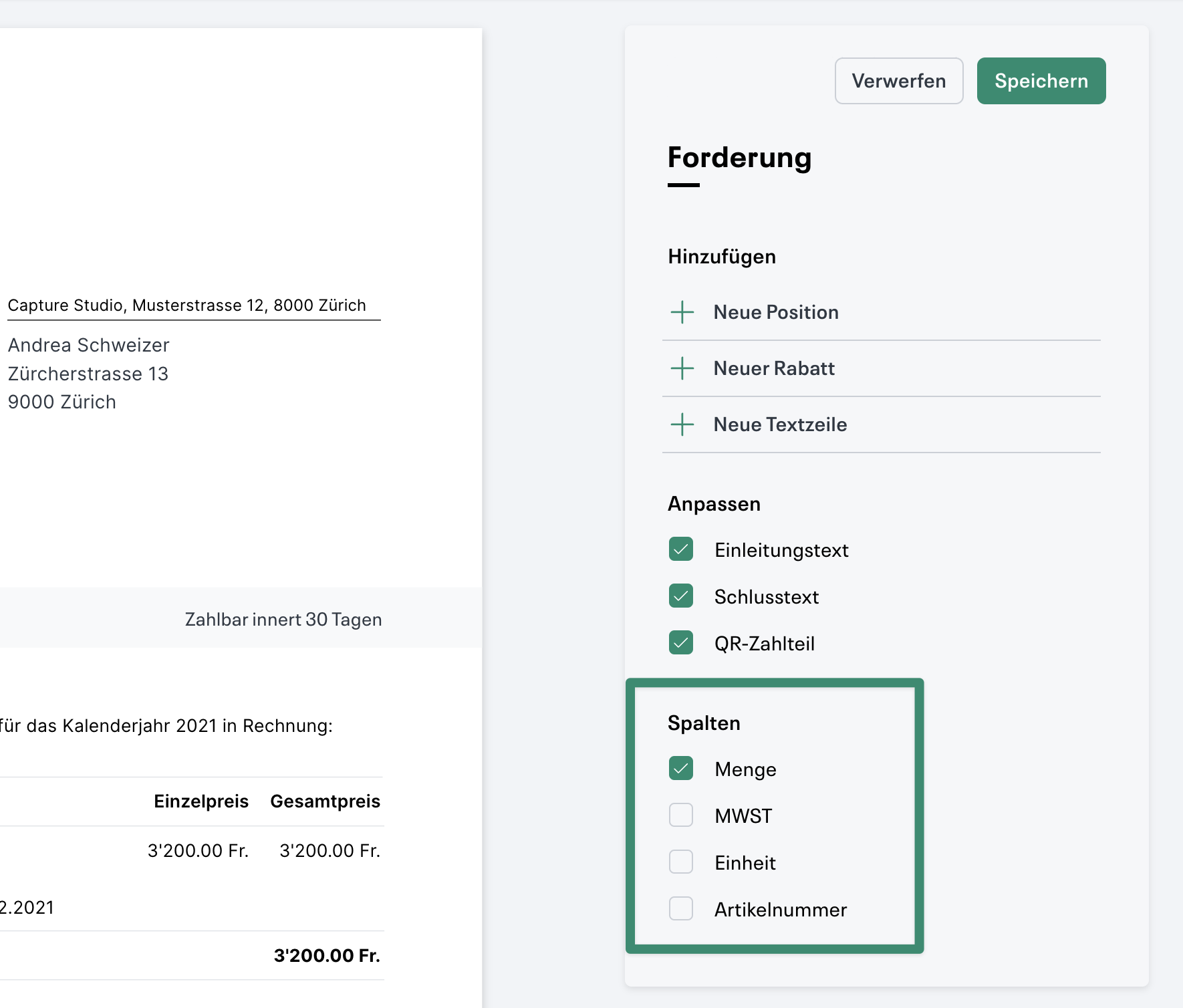 Hier kannst du dann im Bereich «Spalten» mit den Kontrollkästchen die gewünschten Spalten ein- oder ausschalten. Die hier ausgewählten Spalten werden dann für diese spezifische Offerte/Forderung gespeichert.
Die Option für die Spalte «MWST» wird nur angezeigt, wenn du für deine Organisation in den Einstellungen die MWST-Pflicht aktiviert hast.
Die Optionen für eigene Spalten werden nur angezeigt, wenn du in den Dokumentdesign-Einstellungen Namen für eigene Spalten definiert hast.
## Spaltenlayout als Vorlage speichern
Wenn du für deine Forderungen oder Offerten immer bestimmte Spalten benötigst, möchtest du diese bei neuen Dokumenten womöglich bereits automatisch ausgewählt haben.
Hierfür kannst du die Funktion «Als Vorlage speichern» verwenden. Erstelle eine Forderung oder Offerte mit deinem gewünschten Spaltenlayout und weiteren Inhalten, die du immer wieder benötigst, und klicke dann in der Seitenleiste auf «Als Vorlage speichern».
Wenn du diese Option nicht siehst, musst du möglicherweise das Dokument zuerst speichern.
Hier kannst du dann im Bereich «Spalten» mit den Kontrollkästchen die gewünschten Spalten ein- oder ausschalten. Die hier ausgewählten Spalten werden dann für diese spezifische Offerte/Forderung gespeichert.
Die Option für die Spalte «MWST» wird nur angezeigt, wenn du für deine Organisation in den Einstellungen die MWST-Pflicht aktiviert hast.
Die Optionen für eigene Spalten werden nur angezeigt, wenn du in den Dokumentdesign-Einstellungen Namen für eigene Spalten definiert hast.
## Spaltenlayout als Vorlage speichern
Wenn du für deine Forderungen oder Offerten immer bestimmte Spalten benötigst, möchtest du diese bei neuen Dokumenten womöglich bereits automatisch ausgewählt haben.
Hierfür kannst du die Funktion «Als Vorlage speichern» verwenden. Erstelle eine Forderung oder Offerte mit deinem gewünschten Spaltenlayout und weiteren Inhalten, die du immer wieder benötigst, und klicke dann in der Seitenleiste auf «Als Vorlage speichern».
Wenn du diese Option nicht siehst, musst du möglicherweise das Dokument zuerst speichern.
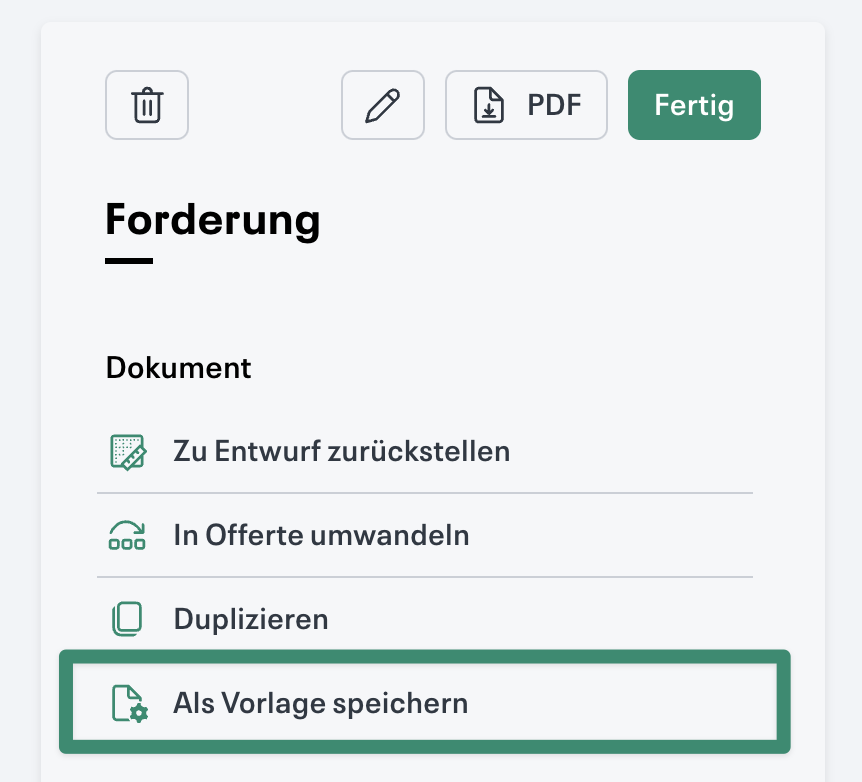 Wenn du dann eine neue Offerte oder Forderung mit dieser Vorlage erstellst, wird das neue Dokument automatisch die ausgewählten Spalten umfassen, die in der Vorlage gespeichert sind.