> ## Documentation Index
> Fetch the complete documentation index at: https://docs.infinity.swiss/llms.txt
> Use this file to discover all available pages before exploring further.
# Inhalte in Forderungen und Offerten bearbeiten
> So bearbeitest du, welche Inhalte du in Offerten und QR-Rechnungen für deine Kunden ausweist
Mit Infinity kannst du den Inhalt von Forderungen wie Offerten und QR-Rechnungen ganz einfach in einem visuellen Editor bearbeiten.
## Inhalte auf einer spezifischen Forderung
### Freitext
Auf Forderungen kannst du beliebigen Freitext im Einleitungs- und Schlusstext formulieren. Den Freitext kannst du bearbeiten, indem du innerhalb der Forderung einfach in den Text klickst und zu schreiben beginnst.
### Rechnungspositionen
Innerhalb einer Position kannst du folgende Inhalte einfügen:
* Menge
* Einheit
* Beschreibung
* MWST (automatisch berechnet)
* Einzelpreis
* Rabatt in %
* Gesamtpreis
* Artikelnummer
Wie du die Spalten für eine Position anpasst, kannst du im Artikel\
**[Spalten in Forderungen und Offerten anpassen](https://docs.infinity.swiss/de/docs/sales/invoicing/invoice-columns#spalten-anpassen)** nachlesen.
Um diese Inhalte zu bearbeiten, kannst du wie beim Freitext in die jeweilige Spalte in der Position klicken und den Text ändern.
 Du kannst Infinity Rechnungs- und Offertentexte automatisch schreiben lassen, indem du am unteren Rand auf **Instant Fill** klickst und dann beschreibst, welche Art von Forderung du erstellen möchtest.
Beispiele:
* Projekt Redesign Website mit WordPress für Complex GmbH
* Design Marketingbroschüre für Event DIN A4 3-seitig
* IT-Beratung für Cybersecurity-Audit
#### Aufzählungen
Um Aufzählungspunkte zu ergänzen, klicke auf **Aufzählung einfügen** in der Toolbar, die erscheint, wenn du eine Position markiert hast.
Du kannst Infinity Rechnungs- und Offertentexte automatisch schreiben lassen, indem du am unteren Rand auf **Instant Fill** klickst und dann beschreibst, welche Art von Forderung du erstellen möchtest.
Beispiele:
* Projekt Redesign Website mit WordPress für Complex GmbH
* Design Marketingbroschüre für Event DIN A4 3-seitig
* IT-Beratung für Cybersecurity-Audit
#### Aufzählungen
Um Aufzählungspunkte zu ergänzen, klicke auf **Aufzählung einfügen** in der Toolbar, die erscheint, wenn du eine Position markiert hast.
 ### Rabatt auf einzelne Positionen
Um auf einzelnen Positionen einen prozentualen Rabatt zu gewähren, aktiviere die Spalte **«Rabatt in %»** in den [Spalteneinstellungen](/de/docs/sales/invoicing/invoice-columns#rabatt-in-). Dort kannst du dann pro Position einen Rabatt in Prozent eingeben, der automatisch vom Gesamtpreis der Position abgezogen wird.
### Rabattpositionen
Für einen Rabatt auf den gesamten Rechnungsbetrag kannst du eine Rabattposition einfügen. Klicke dazu in der Seitenleiste am rechten Rand auf **Neuer Rabatt**.
Du kannst wählen zwischen:
* Fixbetrag
* Prozentual (Checkbox "In Prozent" aktivieren)
### Rabatt auf einzelne Positionen
Um auf einzelnen Positionen einen prozentualen Rabatt zu gewähren, aktiviere die Spalte **«Rabatt in %»** in den [Spalteneinstellungen](/de/docs/sales/invoicing/invoice-columns#rabatt-in-). Dort kannst du dann pro Position einen Rabatt in Prozent eingeben, der automatisch vom Gesamtpreis der Position abgezogen wird.
### Rabattpositionen
Für einen Rabatt auf den gesamten Rechnungsbetrag kannst du eine Rabattposition einfügen. Klicke dazu in der Seitenleiste am rechten Rand auf **Neuer Rabatt**.
Du kannst wählen zwischen:
* Fixbetrag
* Prozentual (Checkbox "In Prozent" aktivieren)
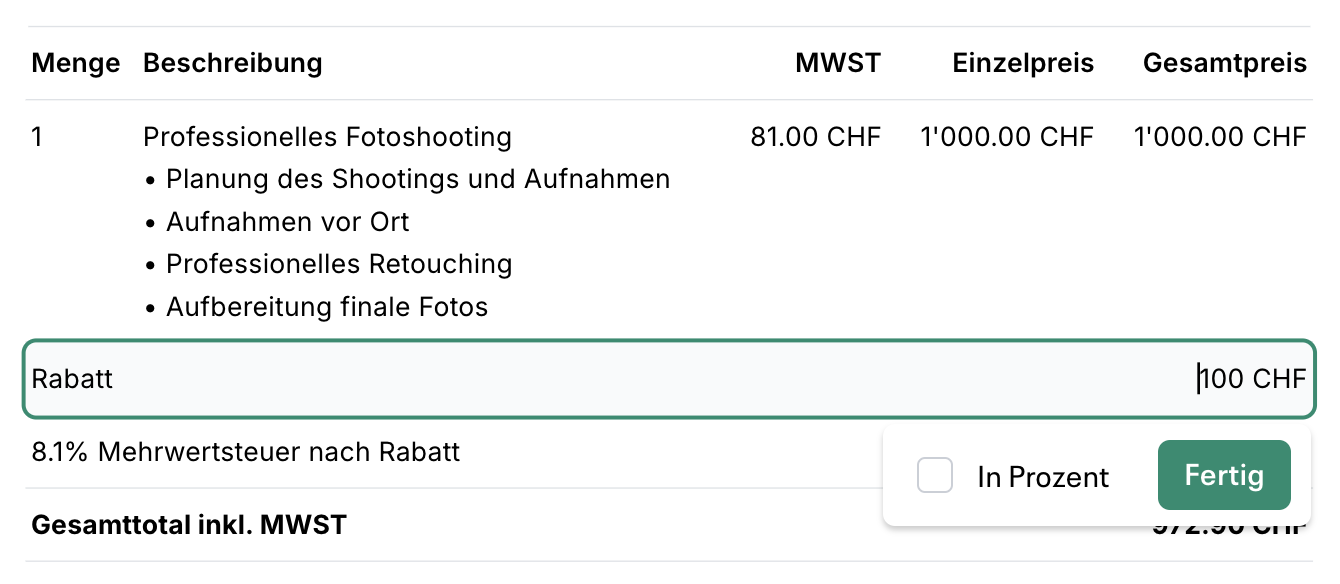 Prozentuale Rabatte werden auf den gesamten Rechnungsbetrag angewendet.
Fixbetragsrabatte kannst du zwischen Positionen einfügen, um einzelne Posten zu rabattieren.
### Zwischensummen
Zwischensummen zeigen die Summe aller vorangehenden Produktpositionen an. Das ist besonders nützlich, wenn du mehrere Kategorien oder Gruppen von Leistungen in einer Rechnung darstellen möchtest.
Um eine Zwischensumme einzufügen:
1. Klicke in der Seitenleiste am rechten Rand auf **Neue Zwischensumme**
2. Die Zwischensumme wird automatisch nach der aktuell ausgewählten Position eingefügt
Die Zwischensumme berechnet automatisch die Summe aller Produktpositionen, die vor ihr stehen. Rabatte und andere Zwischensummen werden dabei nicht berücksichtigt.
Du kannst den Text der Zwischensumme anpassen, indem du direkt in das Textfeld klickst. Standardmässig wird "Zwischensumme" angezeigt (bzw. die entsprechende Übersetzung in der gewählten Dokumentsprache).
### Negativpositionen
Um eine Negativposition zu erstellen (normale Position, aber mit negativem Betrag):
1. Neue Position über die Seitenleiste hinzufügen
2. Position normal ausfüllen (Betrag noch positiv lassen)
3. In das Betragsfeld klicken und ein Minuszeichen voranstellen
Für Negativpositionen kannst du auch Freitext hinzufügen – gleich wie bei normalen Positionen.
### Rechnungsnummern
Um Offerten- oder Rechnungsnummer darzustellen, musst du diese in der Vorlage aktivieren (siehe unten).
Es gibt aktuell keine spezifischen Felder für Auftragsnummern, Kundennummern, PO-Nummer, Ansprechperson o.Ä. Diese Angaben empfehlen wir derzeit im Freitext zu hinterlegen.
### Bearbeitung nach erfassten Zahlungen
Sobald eine Forderung Zahlungen hat, können ihre Beträge und Positionen nicht mehr geändert werden, ohne die Zahlungen zuerst zu entfernen.
Falsch verbuchte Forderungen kannst du aber auch nach der Zahlung noch korrigieren, indem du die jeweilige Position anklickst:
* Das **Ertragskonto** einer Position kannst du jederzeit anpassen.
* Den **MWST-Code** einer Position kannst du nur anpassen, wenn die Forderung mit Bruttobeträgen (inkl. MWST) erfasst wurde. Bei Bruttobeträgen bleibt der zahlbare Gesamtbetrag trotz geändertem MWST-Code unverändert — bei Nettobeträgen würde sich der Gesamtbetrag ändern und nicht mehr mit den erfassten Zahlungen übereinstimmen.
Diese Korrekturen sind nicht mehr möglich, wenn die Forderung in einem
abgeschlossenen Geschäftsjahr oder einer bereits abgerechneten MWST-Periode
eröffnet wurde. Der MWST-Code lässt sich zudem nicht mehr ändern, wenn die
Forderung mit einem Skonto beglichen wurde.
## Inhalte in der Vorlage für alle Forderungen
Folgende Inhalte kannst du in der Vorlage bearbeiten. Änderungen wirken sich auf alle zukünftigen Forderungen und Offerten aus.
Um die Dokumentvorlage zu ändern:\
**Einstellungen → Dokumentdesign**
### Absender
Du kannst festlegen:
* Absendername (Pflicht: offizieller Firmenname oder eigener Name bei Selbstständigkeit)
* Adresse (eine Zeile)
* Zusatztext (Website, E-Mail, Telefon, Slogan etc., mehrere Zeilen möglich)
**Eigenen Absenderblock verwenden:**
Prozentuale Rabatte werden auf den gesamten Rechnungsbetrag angewendet.
Fixbetragsrabatte kannst du zwischen Positionen einfügen, um einzelne Posten zu rabattieren.
### Zwischensummen
Zwischensummen zeigen die Summe aller vorangehenden Produktpositionen an. Das ist besonders nützlich, wenn du mehrere Kategorien oder Gruppen von Leistungen in einer Rechnung darstellen möchtest.
Um eine Zwischensumme einzufügen:
1. Klicke in der Seitenleiste am rechten Rand auf **Neue Zwischensumme**
2. Die Zwischensumme wird automatisch nach der aktuell ausgewählten Position eingefügt
Die Zwischensumme berechnet automatisch die Summe aller Produktpositionen, die vor ihr stehen. Rabatte und andere Zwischensummen werden dabei nicht berücksichtigt.
Du kannst den Text der Zwischensumme anpassen, indem du direkt in das Textfeld klickst. Standardmässig wird "Zwischensumme" angezeigt (bzw. die entsprechende Übersetzung in der gewählten Dokumentsprache).
### Negativpositionen
Um eine Negativposition zu erstellen (normale Position, aber mit negativem Betrag):
1. Neue Position über die Seitenleiste hinzufügen
2. Position normal ausfüllen (Betrag noch positiv lassen)
3. In das Betragsfeld klicken und ein Minuszeichen voranstellen
Für Negativpositionen kannst du auch Freitext hinzufügen – gleich wie bei normalen Positionen.
### Rechnungsnummern
Um Offerten- oder Rechnungsnummer darzustellen, musst du diese in der Vorlage aktivieren (siehe unten).
Es gibt aktuell keine spezifischen Felder für Auftragsnummern, Kundennummern, PO-Nummer, Ansprechperson o.Ä. Diese Angaben empfehlen wir derzeit im Freitext zu hinterlegen.
### Bearbeitung nach erfassten Zahlungen
Sobald eine Forderung Zahlungen hat, können ihre Beträge und Positionen nicht mehr geändert werden, ohne die Zahlungen zuerst zu entfernen.
Falsch verbuchte Forderungen kannst du aber auch nach der Zahlung noch korrigieren, indem du die jeweilige Position anklickst:
* Das **Ertragskonto** einer Position kannst du jederzeit anpassen.
* Den **MWST-Code** einer Position kannst du nur anpassen, wenn die Forderung mit Bruttobeträgen (inkl. MWST) erfasst wurde. Bei Bruttobeträgen bleibt der zahlbare Gesamtbetrag trotz geändertem MWST-Code unverändert — bei Nettobeträgen würde sich der Gesamtbetrag ändern und nicht mehr mit den erfassten Zahlungen übereinstimmen.
Diese Korrekturen sind nicht mehr möglich, wenn die Forderung in einem
abgeschlossenen Geschäftsjahr oder einer bereits abgerechneten MWST-Periode
eröffnet wurde. Der MWST-Code lässt sich zudem nicht mehr ändern, wenn die
Forderung mit einem Skonto beglichen wurde.
## Inhalte in der Vorlage für alle Forderungen
Folgende Inhalte kannst du in der Vorlage bearbeiten. Änderungen wirken sich auf alle zukünftigen Forderungen und Offerten aus.
Um die Dokumentvorlage zu ändern:\
**Einstellungen → Dokumentdesign**
### Absender
Du kannst festlegen:
* Absendername (Pflicht: offizieller Firmenname oder eigener Name bei Selbstständigkeit)
* Adresse (eine Zeile)
* Zusatztext (Website, E-Mail, Telefon, Slogan etc., mehrere Zeilen möglich)
**Eigenen Absenderblock verwenden:**
Wenn du volle Freiheit brauchst, kannst du den Standard-Absenderblock deaktivieren und stattdessen einen PDF-Hintergrund mit deinem eigenen Absenderlayout hochladen (Infinity Pro oder höher).
### Standardtexte
Unter **Standardtexte** kannst du Eröffnungs- und Schlusstexte festlegen, die in neuen Dokumenten automatisch erscheinen – sowohl für Forderungen als auch für Offerten.
Diese können pro Dokument später jederzeit überschrieben werden.\
Änderungen wirken sich nicht auf bestehende Dokumente aus.
### Sprache
Unter **Sprache** kannst du die Sprache für alle systemgenerierten Texte in deinen Forderungen und Offerten festlegen. Die gewählte Sprache wirkt sich auf folgende Elemente aus:
* Spaltenüberschriften (z.B. "Menge", "Beschreibung", "MWST")
* Systemlabels und Bezeichnungen auf dem PDF
* Standardtexte (Einleitungs- und Schlusstexte), falls du keine eigenen Texte definiert hast
* Alle weiteren nicht benutzerdefinierten Texte auf der Rechnung
Verfügbare Sprachen:
* Deutsch
* English
* Français
* Italiano
Die Spracheinstellung in der Vorlage wird standardmässig für alle neuen Forderungen und Offerten verwendet. Du kannst die Sprache jedoch auch für einzelne Dokumente individuell anpassen, indem du beim Bearbeiten einer Forderung oder Offerte in der Seitenleiste die Sprache änderst.
**Eigene Spaltennamen pro Sprache:**
Wenn du eigene Spalten in deinen Forderungen verwendest, kannst du für jede Sprache unterschiedliche Namen für diese Spalten definieren. Die Namen werden dann automatisch in der entsprechenden Sprache angezeigt, je nachdem welche Sprache für das Dokument gewählt wurde.
### Fortlaufende Nummerierung
Unter **Elemente** kannst du festlegen:
* Rechnungsnummer anzeigen
* Offertennummer anzeigen
Optional kannst du die Startnummer anpassen (z.B. wenn du vorher eine andere Software genutzt hast).
### Fusszeile
Eine Fusszeile kann nicht direkt über die Vorlage eingetragen werden.
Mit **Infinity Pro oder höher** kannst du jedoch unter **Aussehen** einen PDF-Hintergrund hochladen, der eine Fusszeile enthält.
## Rechnungsbeträge in Forderungen runden
In Forderungen an Kunden besteht noch keine Möglichkeit zur automatisierten Rundung; dort empfehlen wir, entweder den ungerundeten Preis in Rechnung zu stellen oder eine zusätzliche Rechnungsposition für den Rundungsbetrag einzufügen.
Differenzen bei Zahlungen von Kunden (z.B. wenn der Rechnungsbetrag ungerundet ist, aber Kunden einen bspw. auf 5 Rp. gerundeten Betrag bezahlen) werden automatisch via Rundungsdifferenz bei Zahlungseingang gebucht. Das Limit lässt sich in den Einstellungen unter «Buchungsverhalten» anpassen.