> ## Documentation Index
> Fetch the complete documentation index at: https://docs.infinity.swiss/llms.txt
> Use this file to discover all available pages before exploring further.
# Belege per E-Mail importieren
> So richtest du die Funktion ein, um Belege einfach per E-Mail hochzuladen.
Du kannst Belege via E-Mail direkt an Infinity senden, um diese automatisch in deinen Belegeingang zu importieren.
 ## Unterstützte Belege und E-Mails
Infinity kann Belege erkennen und importieren, die als direkten E-Mail-Anhang angehängt sind.
Unterstützt werden häufige Bildformate wie JPG, PNG oder iPhone-Fotos im HEIC-Format. Ausserdem werden auch PDF-Dokumente unterstützt. Es können mehrere Belege in derselben E-Mail hochgeladen werden.
Einige Anhänge, wie Logos in E-Mail-Signaturen, werden in der Regel automatisch herausgefiltert und nicht hochgeladen.
## Einrichten der individuellen E-Mail-Adresse
Die Infinity-E-Mail-Adresse für Belege ist in einer neuen Organisation standardmässig deaktiviert. Mit folgenden Schritten kannst du sie einrichten:
1. Wechsle zum Tab «Belege» in der Navigation.
2. Klicke auf «Import» oben rechts.
3. Erstelle deine persönliche E-Mail-Adresse und speichere sie ab.
## Unterstützte Belege und E-Mails
Infinity kann Belege erkennen und importieren, die als direkten E-Mail-Anhang angehängt sind.
Unterstützt werden häufige Bildformate wie JPG, PNG oder iPhone-Fotos im HEIC-Format. Ausserdem werden auch PDF-Dokumente unterstützt. Es können mehrere Belege in derselben E-Mail hochgeladen werden.
Einige Anhänge, wie Logos in E-Mail-Signaturen, werden in der Regel automatisch herausgefiltert und nicht hochgeladen.
## Einrichten der individuellen E-Mail-Adresse
Die Infinity-E-Mail-Adresse für Belege ist in einer neuen Organisation standardmässig deaktiviert. Mit folgenden Schritten kannst du sie einrichten:
1. Wechsle zum Tab «Belege» in der Navigation.
2. Klicke auf «Import» oben rechts.
3. Erstelle deine persönliche E-Mail-Adresse und speichere sie ab.
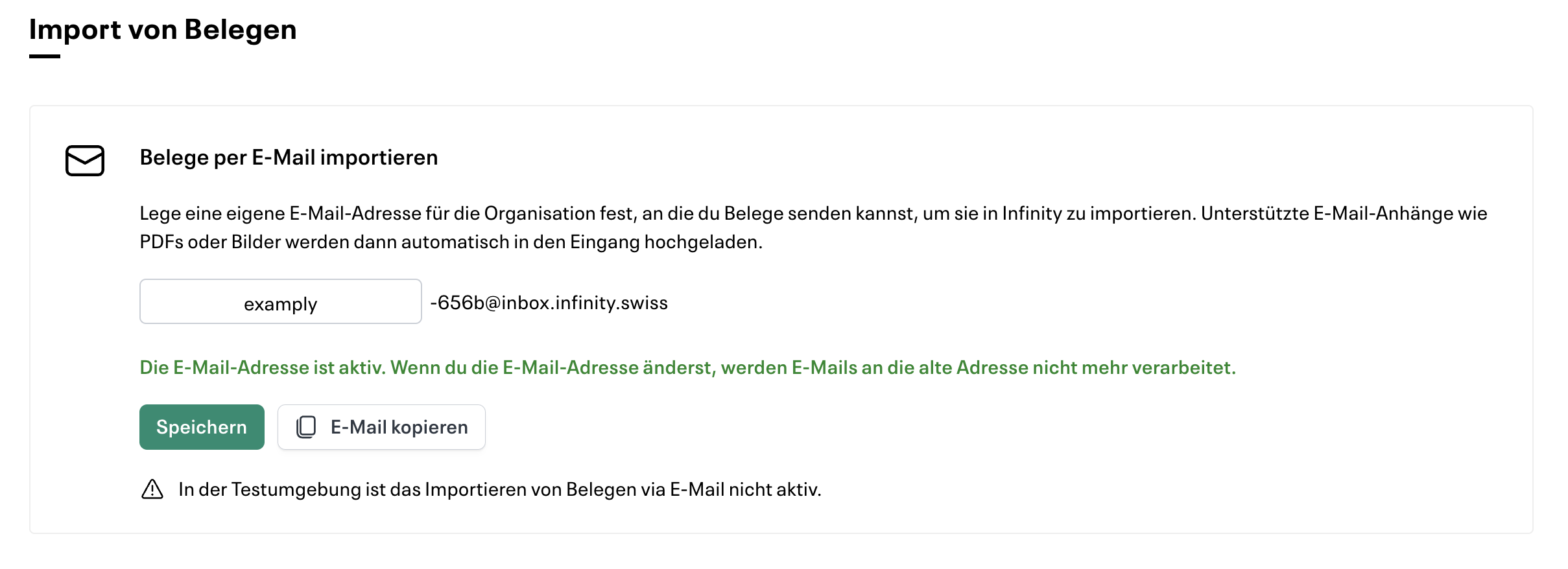 Du kannst den Anfang deiner E-Mail-Adresse selbst wählen. Der hintere Teil (eine zufällige Zeichenkombination und «@inbox.infinity.swiss») kann nicht verändert werden.
Ab jetzt werden alle Belege oder Rechnungen, die an diese Adresse geschickt werden, automatisch hochgeladen. Hochgeladene Belege werden im Eingang im Tab «Belege» mit einem E-Mail-Symbol und dem Betreff der E-Mail angezeigt.
Du kannst unter «Import» auch die E-Mail-Adresse nachträglich ändern, z.B. falls die E-Mail versehentlich publiziert wurde und du viel Spam erhältst. Falls du die E-Mail-Adresse nach dem Aktivieren veränderst, werden E-Mails an die alte Adresse nicht mehr verarbeitet.
## Import via E-Mail nutzen
Du kannst den Beleg-Import an Infinity auf verschiedene Arten nutzen:
### Weiterleiten an Infinity (empfohlen)
Leite E-Mails mit Rechnungen aus deinem Posteingang einfach laufend an die neu generierte E-Mail weiter, sobald du sie erhältst. Das ist unkompliziert und du behältst den Überblick.
Dies eignet sich auch ideal, um vom Smartphone Belege schnell an Infinity weiterzuleiten.
## Automatische Weiterleitung einrichten
Falls dein E-Mail-Client Regeln unterstützt, kannst du eine automatische Weiterleitung einrichten:
* Gehe in die Einstellungen deines Mail-Clients.
* Erstelle Regeln, damit Mails von bestimmten Lieferanten automatisch auch an die Infinity-Adresse weitergeleitet werden.
- Automatische Weiterleitungen funktionieren nur, wenn dein E-Mail-Client keine Bestätigung von Infinity verlangt (z.B. ist dies bei Gmail-Konten leider notwendig).
- Dein Infinity-Postfach ist unbewacht, d. h. es gibt keine Möglichkeit, Bestätigungsmails zu bearbeiten.
## Direkte Verwendung der E-Mail
Gib die neue E-Mail-Adresse direkt bei deinen Lieferanten an, z. B. für Abos oder regelmässige Rechnungen.
Du hast keinen Zugriff auf die Inbox der generierten E-Mail. Es handelt sich um ein unbewachtes Postfach, das ausschliesslich zum Hochladen von Belegen dient. Stelle also sicher, dass du weiterhin direkten Zugriff auf notwendige Rechnungen, etc. hast.
Du kannst den Anfang deiner E-Mail-Adresse selbst wählen. Der hintere Teil (eine zufällige Zeichenkombination und «@inbox.infinity.swiss») kann nicht verändert werden.
Ab jetzt werden alle Belege oder Rechnungen, die an diese Adresse geschickt werden, automatisch hochgeladen. Hochgeladene Belege werden im Eingang im Tab «Belege» mit einem E-Mail-Symbol und dem Betreff der E-Mail angezeigt.
Du kannst unter «Import» auch die E-Mail-Adresse nachträglich ändern, z.B. falls die E-Mail versehentlich publiziert wurde und du viel Spam erhältst. Falls du die E-Mail-Adresse nach dem Aktivieren veränderst, werden E-Mails an die alte Adresse nicht mehr verarbeitet.
## Import via E-Mail nutzen
Du kannst den Beleg-Import an Infinity auf verschiedene Arten nutzen:
### Weiterleiten an Infinity (empfohlen)
Leite E-Mails mit Rechnungen aus deinem Posteingang einfach laufend an die neu generierte E-Mail weiter, sobald du sie erhältst. Das ist unkompliziert und du behältst den Überblick.
Dies eignet sich auch ideal, um vom Smartphone Belege schnell an Infinity weiterzuleiten.
## Automatische Weiterleitung einrichten
Falls dein E-Mail-Client Regeln unterstützt, kannst du eine automatische Weiterleitung einrichten:
* Gehe in die Einstellungen deines Mail-Clients.
* Erstelle Regeln, damit Mails von bestimmten Lieferanten automatisch auch an die Infinity-Adresse weitergeleitet werden.
- Automatische Weiterleitungen funktionieren nur, wenn dein E-Mail-Client keine Bestätigung von Infinity verlangt (z.B. ist dies bei Gmail-Konten leider notwendig).
- Dein Infinity-Postfach ist unbewacht, d. h. es gibt keine Möglichkeit, Bestätigungsmails zu bearbeiten.
## Direkte Verwendung der E-Mail
Gib die neue E-Mail-Adresse direkt bei deinen Lieferanten an, z. B. für Abos oder regelmässige Rechnungen.
Du hast keinen Zugriff auf die Inbox der generierten E-Mail. Es handelt sich um ein unbewachtes Postfach, das ausschliesslich zum Hochladen von Belegen dient. Stelle also sicher, dass du weiterhin direkten Zugriff auf notwendige Rechnungen, etc. hast.