> ## Documentation Index
> Fetch the complete documentation index at: https://docs.infinity.swiss/llms.txt
> Use this file to discover all available pages before exploring further.
# So wechselst du von bexio zu Infinity
> Erfahre, wie du deinen neuen Infinity-Account einrichtest und Daten von bexio in Infinity übernehmen kannst.
Erfahre, wie du deinen neuen Infinity-Account einrichtest und Daten von bexio in Infinity übernehmen kannst.
## Infinity starten und auf dein Business anpassen
Bei der Einrichtung von Infinity werden dir zunächst ein paar Fragen zu deinem Unternehmen gestellt, um Infinity auf dein Business anzupassen.
## Kontakte von bexio exportieren und in Infinity importieren
### Kontaktliste aus bexio exportieren
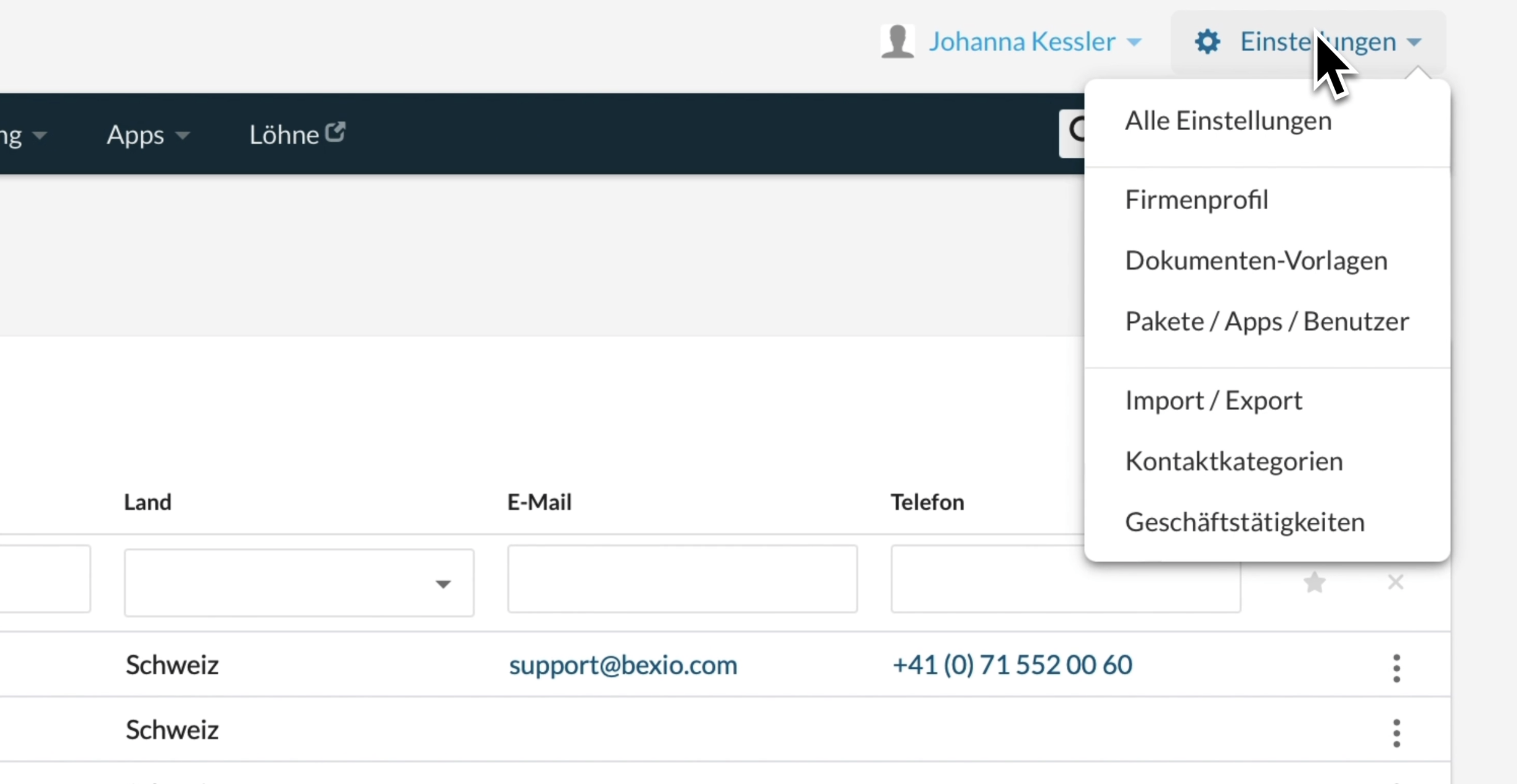
Dafür klickst du in bexio oben rechts auf "Einstellungen" und dann auf "Import/Export".
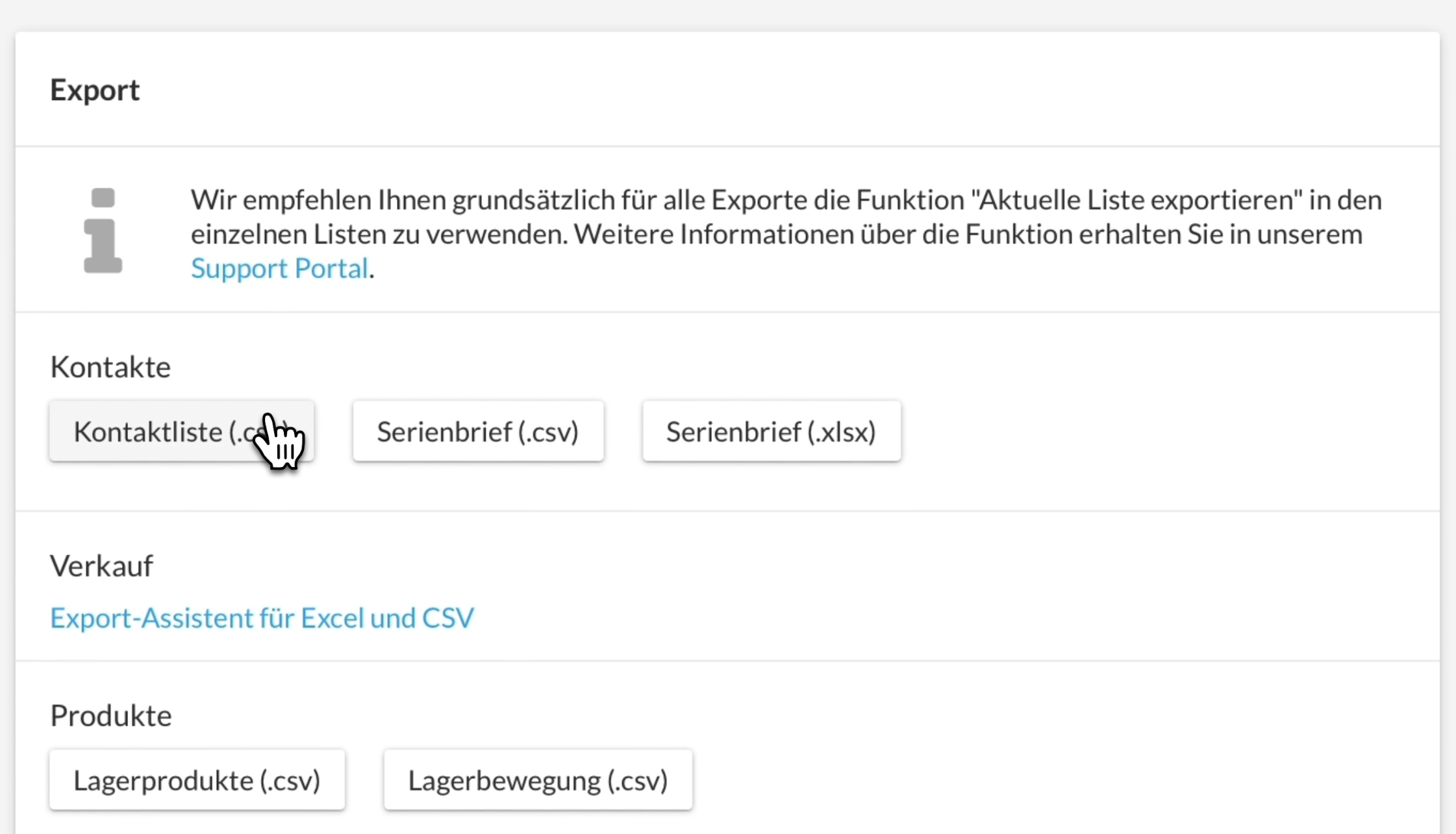
 Danach wählst du unter Export "Kontaktliste(.csv)" aus und die Kontaktliste wird dir als .csv Datei auf deinem Computer heruntergeladen, welche du dann in Infinity Finance importieren kannst.
 ### Kontaktliste in Infinity importieren
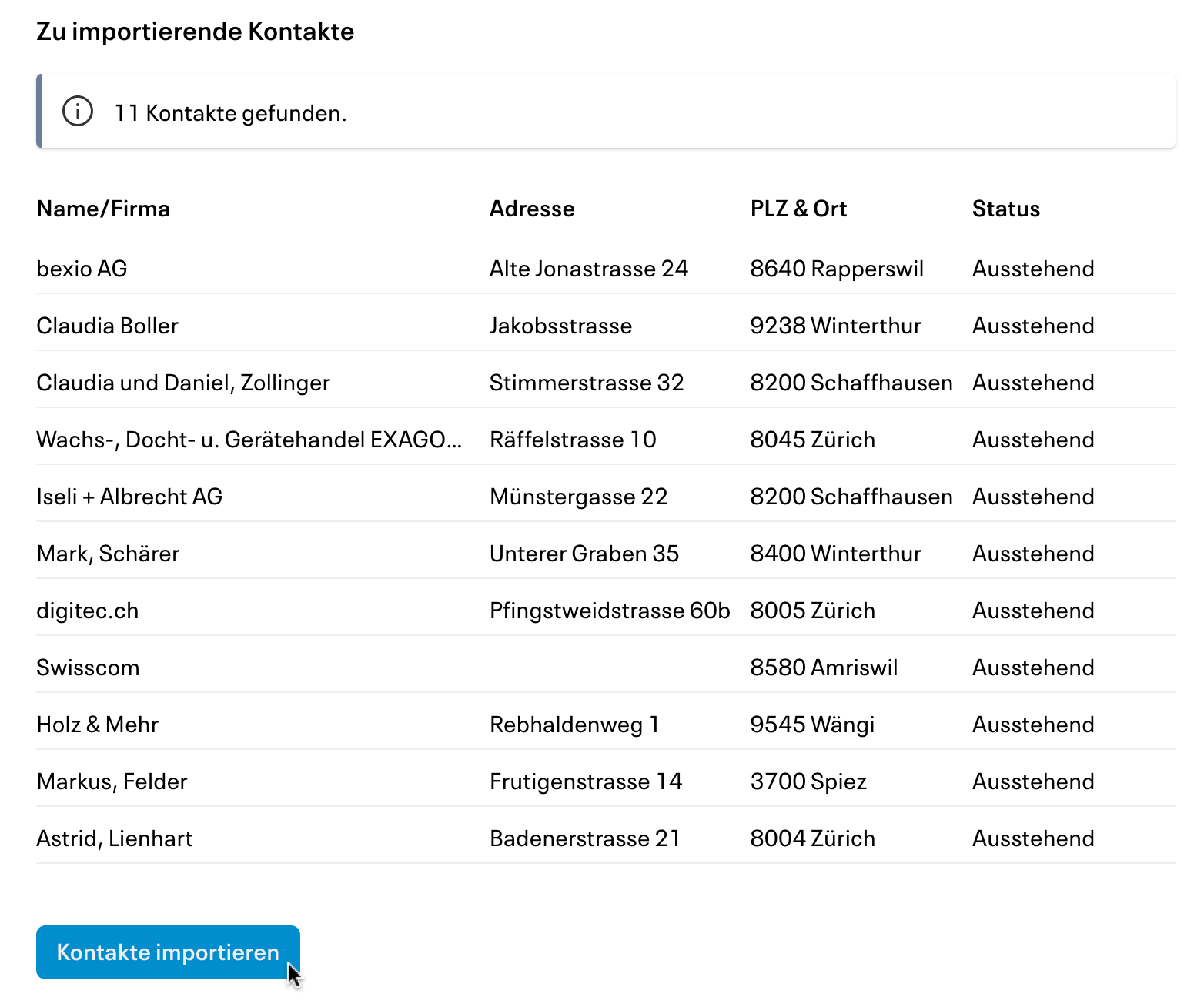
In den Einstellungen in Infinity kannst du deine Kontaktliste dann importieren. Erfahre im zugehörigen Hilfecenter-Artikel mehr dazu: [Kontakte via CSV importieren](/de/docs/contacts/csv-import)
### Kontaktliste in Infinity importieren
In den Einstellungen in Infinity kannst du deine Kontaktliste dann importieren. Erfahre im zugehörigen Hilfecenter-Artikel mehr dazu: [Kontakte via CSV importieren](/de/docs/contacts/csv-import)
 ## Kontenplan übertragen
Beim Buchen-Tab während der Einrichtung kannst du den Kontenplan dann auf dein Geschäft anpassen, oder auch via Einstellungen > Konten > Kontenplan anpassen.
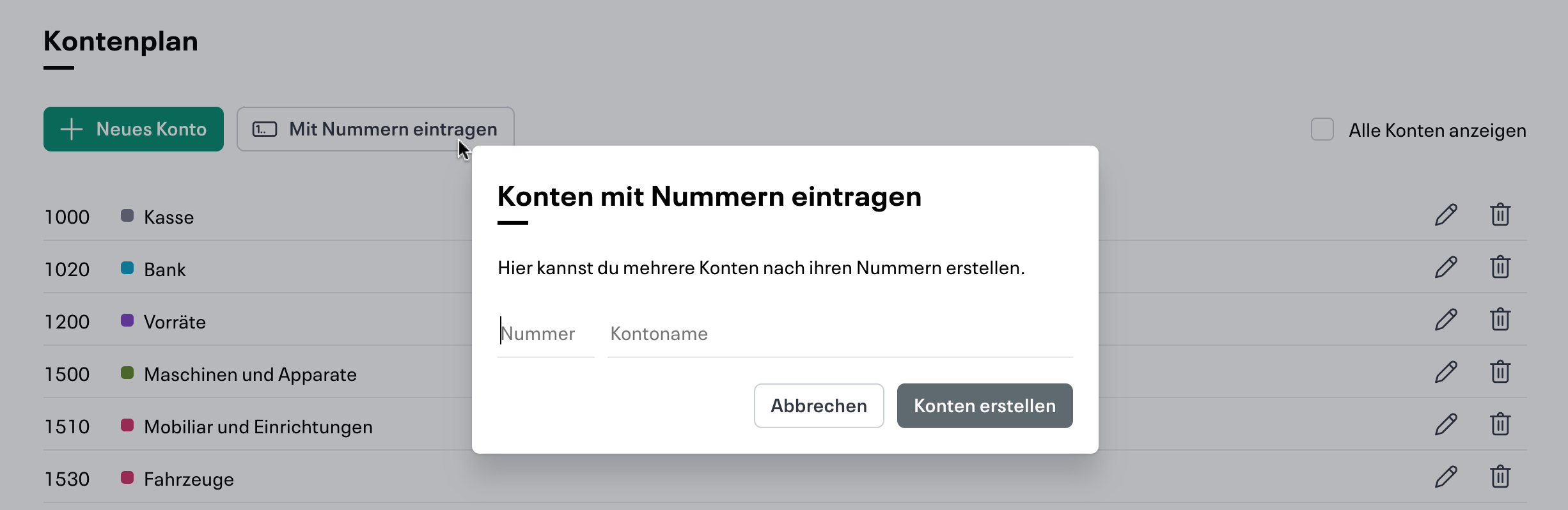
Im Kontenplan kannst du mit der Funktion "Mit Nummern eintragen" alle vertrauten Kontonummern aus bexio in Infinity übertragen. In bexio findest du die Übersicht deines Kontenplans unter "Einstellungen" > "Alle Einstellungen" > "Buchhaltung" > "Kontenplan Finanzbuchhaltung".
## Kontenplan übertragen
Beim Buchen-Tab während der Einrichtung kannst du den Kontenplan dann auf dein Geschäft anpassen, oder auch via Einstellungen > Konten > Kontenplan anpassen.
Im Kontenplan kannst du mit der Funktion "Mit Nummern eintragen" alle vertrauten Kontonummern aus bexio in Infinity übertragen. In bexio findest du die Übersicht deines Kontenplans unter "Einstellungen" > "Alle Einstellungen" > "Buchhaltung" > "Kontenplan Finanzbuchhaltung".
 ## Anfangsbestände eintragen
Nach dem Übertrag aller Konten kannst du am Tag des Wechsels von bexio auf Infinity alle deine Salden übertragen. Klicke dafür im Buchen-Tab bei der Einrichtung auf "Mit Anfangsbeständen starten". Du kannst dies auch später nach der Einrichtung tun, indem du das Konto «Eröffnung» öffnest und auf «Buchhaltung eröffnen» klickst.
## Anfangsbestände eintragen
Nach dem Übertrag aller Konten kannst du am Tag des Wechsels von bexio auf Infinity alle deine Salden übertragen. Klicke dafür im Buchen-Tab bei der Einrichtung auf "Mit Anfangsbeständen starten". Du kannst dies auch später nach der Einrichtung tun, indem du das Konto «Eröffnung» öffnest und auf «Buchhaltung eröffnen» klickst.
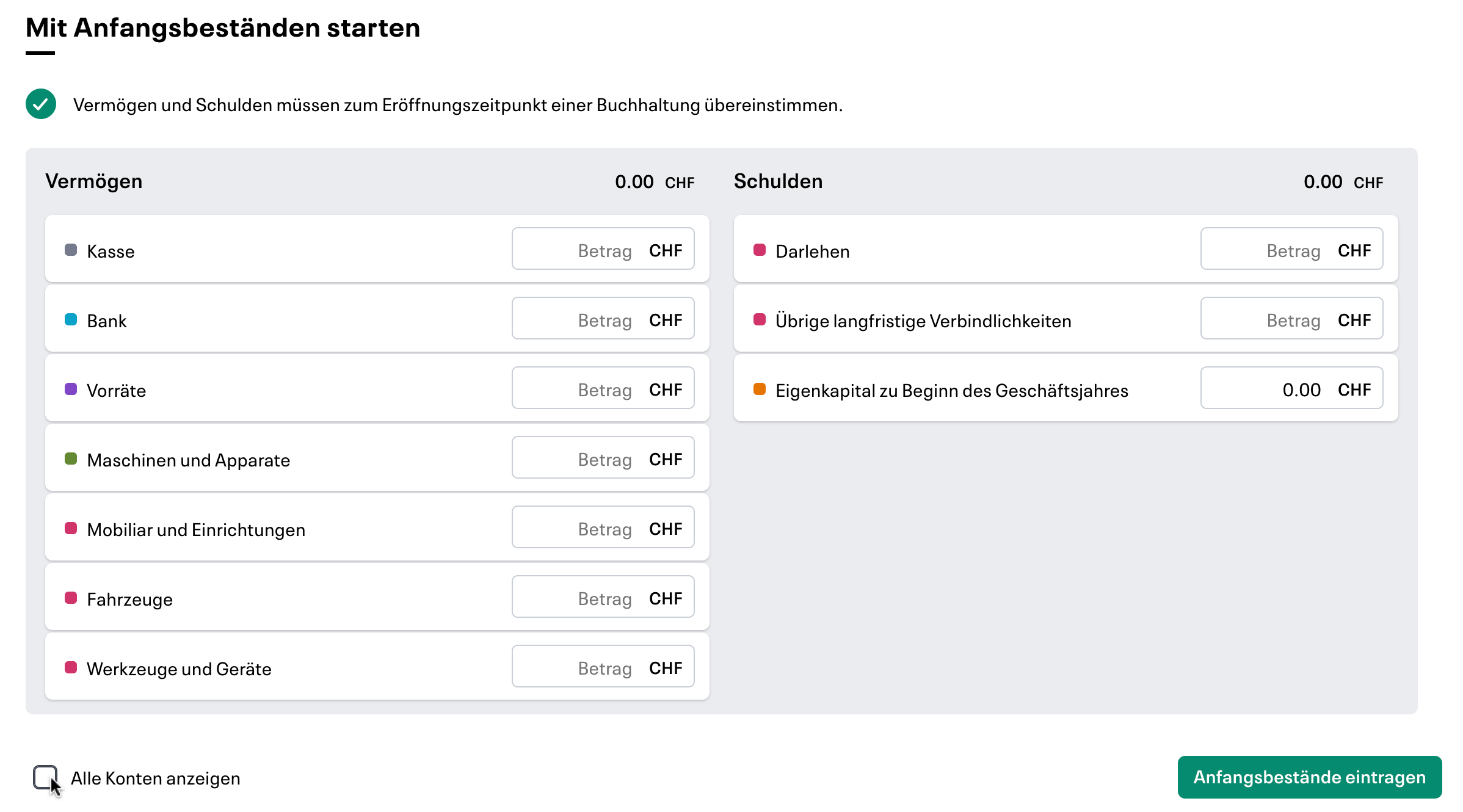 Danach kannst du damit beginnen alle Salden zu übertragen. Zunächst wird dir eine vereinfachte Sicht angezeigt. Unten links kannst du dir alle Konten anzeigen lassen und die Salden für alle Konten eintragen. Bitte überprüfe ein zweites mal, dass die eingetragenen Salden korrekt sind.
## Gewohnte Einstellungen aus bexio für Kontonummern aktivieren
Wenn du dich aus bexio die Kontonummern bei Buchungen gewohnt bist, kannst du diese in den Einstellungen unter Konten auch aktivieren, damit dir diese angezeigt werden.
Zudem kannst du immer beim Buchen oder beim Öffnen von Konten anstatt dem Kontenname auch nach der Kontonummer suchen; und beim Eingeben von MWST-Arten kannst du zudem auch nach Steuercodes (z.B. "VM81") aus bexio suchen.
## Alle Daten exportieren, bevor du bexio kündigst
Bevor du bei bexio kündigst, solltest du alle archivierten Daten (alte Rechnungen und Forderungen) exportieren und bei dir lokal abspeichern, damit du diese als Referenz nehmen kannst. Diese Anleitung zeigt, wie das geht.
## Forderungen personalisieren und dein Geschäftslogo einfügen
Unter der Funktion "Forderungen" kannst du deine Forderungen erstellen und das Design anpassen.
Danach kannst du damit beginnen alle Salden zu übertragen. Zunächst wird dir eine vereinfachte Sicht angezeigt. Unten links kannst du dir alle Konten anzeigen lassen und die Salden für alle Konten eintragen. Bitte überprüfe ein zweites mal, dass die eingetragenen Salden korrekt sind.
## Gewohnte Einstellungen aus bexio für Kontonummern aktivieren
Wenn du dich aus bexio die Kontonummern bei Buchungen gewohnt bist, kannst du diese in den Einstellungen unter Konten auch aktivieren, damit dir diese angezeigt werden.
Zudem kannst du immer beim Buchen oder beim Öffnen von Konten anstatt dem Kontenname auch nach der Kontonummer suchen; und beim Eingeben von MWST-Arten kannst du zudem auch nach Steuercodes (z.B. "VM81") aus bexio suchen.
## Alle Daten exportieren, bevor du bexio kündigst
Bevor du bei bexio kündigst, solltest du alle archivierten Daten (alte Rechnungen und Forderungen) exportieren und bei dir lokal abspeichern, damit du diese als Referenz nehmen kannst. Diese Anleitung zeigt, wie das geht.
## Forderungen personalisieren und dein Geschäftslogo einfügen
Unter der Funktion "Forderungen" kannst du deine Forderungen erstellen und das Design anpassen.
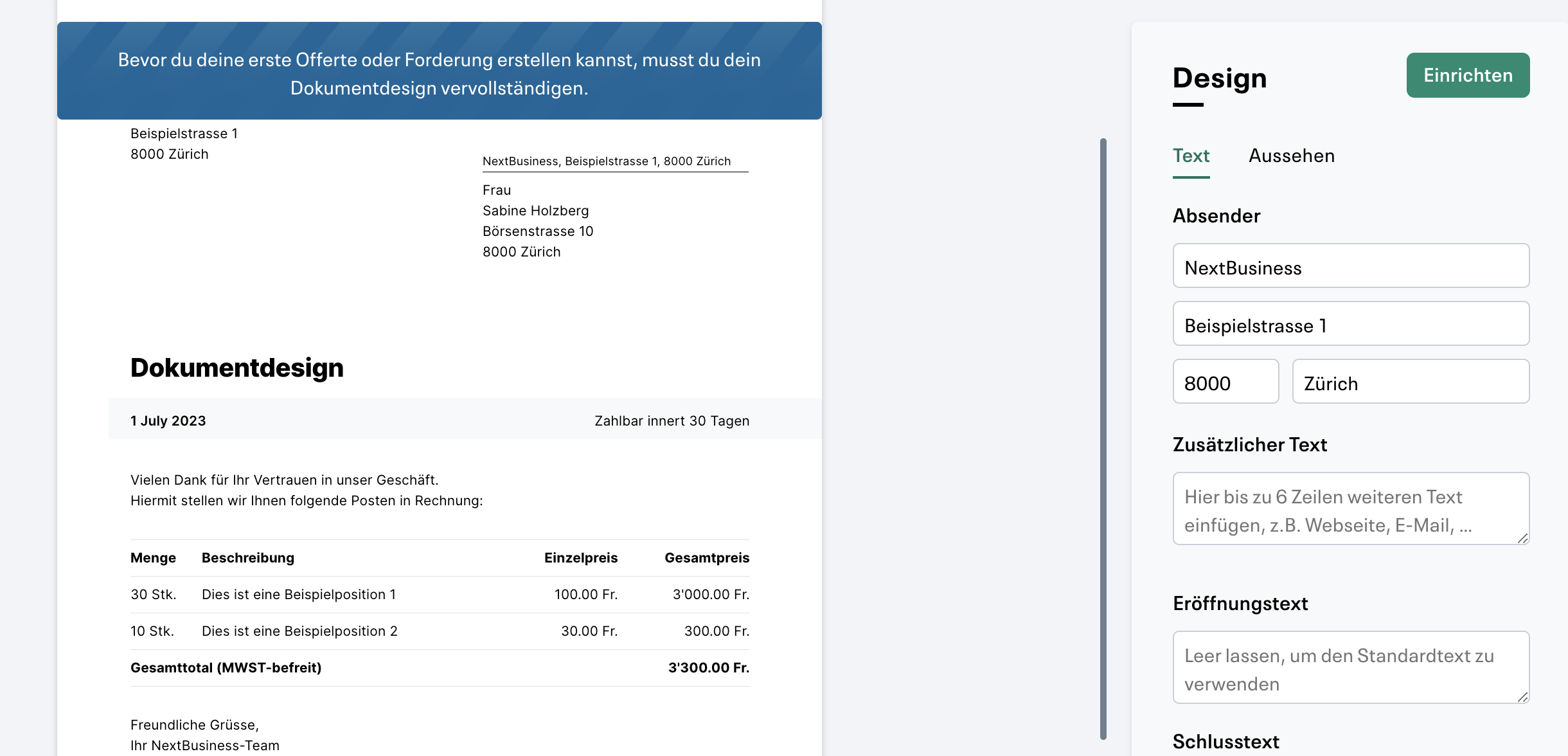 Hier richtest du erstmals die wichtigsten Daten zu deinem Unternehmen ein und klickst zunächst auf "Einrichten". Danach kannst du mit dem Einfügen deines Logos fortfahren.
Um dein Logo einzufügen, klickst du unter "Forderungen" auf "Design anpassen" und unter der Kachel "Design" klickst du auf "Aussehen". Hier kannst du nun dein Logo einfügen.
## QR-Rechnungen einrichten
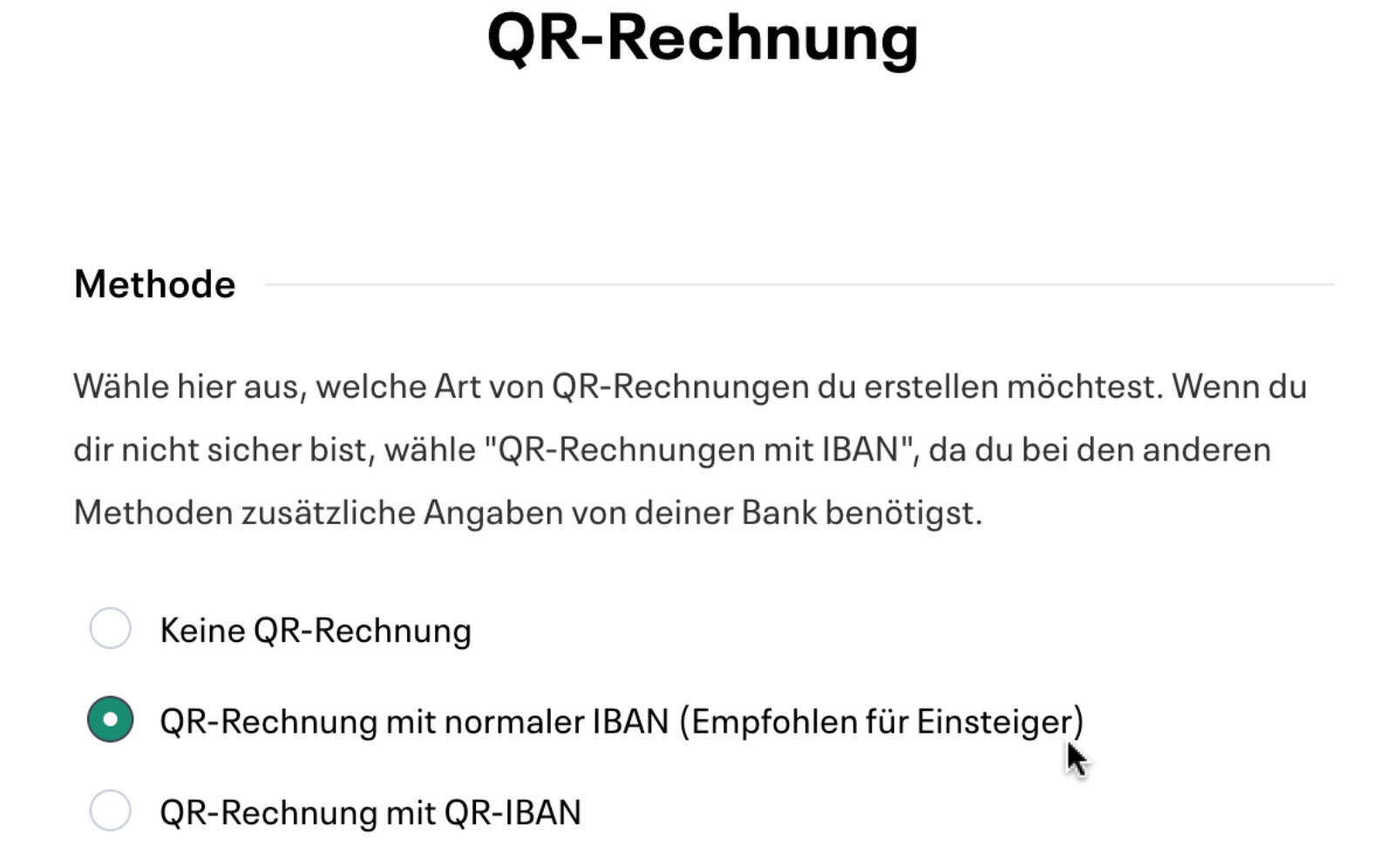
Die Einstellungen für deine QR-Zahlteile kannst du in den Einstellungen unter "QR-Rechnungen" übernehmen. Hier kannst du die passende Methode für dein Unternehmen anwählen:
* **Keine QR-Rechnung**
* **QR-Rechnung mit normaler IBAN** - Wird für Einsteiger empfohlen, da man hier nur die Bankverbindung angeben muss.
* **QR-Rechnung mit QR-IBAN** - Hierfür brauchst du eine spezielle QR-IBAN, welche du bei deiner Bank erhältst.
* **QR-Rechnung mit internationaler Referenznummer** - Hierfür braucht du die internationale Referenznummer, welche du bei deiner Bank anfragen kannst.
Hier richtest du erstmals die wichtigsten Daten zu deinem Unternehmen ein und klickst zunächst auf "Einrichten". Danach kannst du mit dem Einfügen deines Logos fortfahren.
Um dein Logo einzufügen, klickst du unter "Forderungen" auf "Design anpassen" und unter der Kachel "Design" klickst du auf "Aussehen". Hier kannst du nun dein Logo einfügen.
## QR-Rechnungen einrichten
Die Einstellungen für deine QR-Zahlteile kannst du in den Einstellungen unter "QR-Rechnungen" übernehmen. Hier kannst du die passende Methode für dein Unternehmen anwählen:
* **Keine QR-Rechnung**
* **QR-Rechnung mit normaler IBAN** - Wird für Einsteiger empfohlen, da man hier nur die Bankverbindung angeben muss.
* **QR-Rechnung mit QR-IBAN** - Hierfür brauchst du eine spezielle QR-IBAN, welche du bei deiner Bank erhältst.
* **QR-Rechnung mit internationaler Referenznummer** - Hierfür braucht du die internationale Referenznummer, welche du bei deiner Bank anfragen kannst.
 Mehr Informationen zur Einrichtung der QR-Rechnungen findest du in unserem Hilfecenter-Artikel: [QR-Rechnungen einrichten](../sales/invoicing/qr-invoicing)
Herzlich willkommen bei Infinity, jetzt bist du startklar! 🚀
Mehr Informationen zur Einrichtung der QR-Rechnungen findest du in unserem Hilfecenter-Artikel: [QR-Rechnungen einrichten](../sales/invoicing/qr-invoicing)
Herzlich willkommen bei Infinity, jetzt bist du startklar! 🚀