> ## Documentation Index
> Fetch the complete documentation index at: https://docs.infinity.swiss/llms.txt
> Use this file to discover all available pages before exploring further.
# Konten bebuchen
> Im Buchen-Tab findest du alle deine Konten und kannst sie führen.
Infinity ist eine vollständige doppelte Buchhaltung. Das Buchen erfolgt primär innerhalb der Konten.
 ## Kontoseite
Auf der Kontenseite werden alle Buchungen in chronologischer Reihenfolge aufgeführt. Die neueste Buchung steht immer ganz oben.
## Kontoseite
Auf der Kontenseite werden alle Buchungen in chronologischer Reihenfolge aufgeführt. Die neueste Buchung steht immer ganz oben.
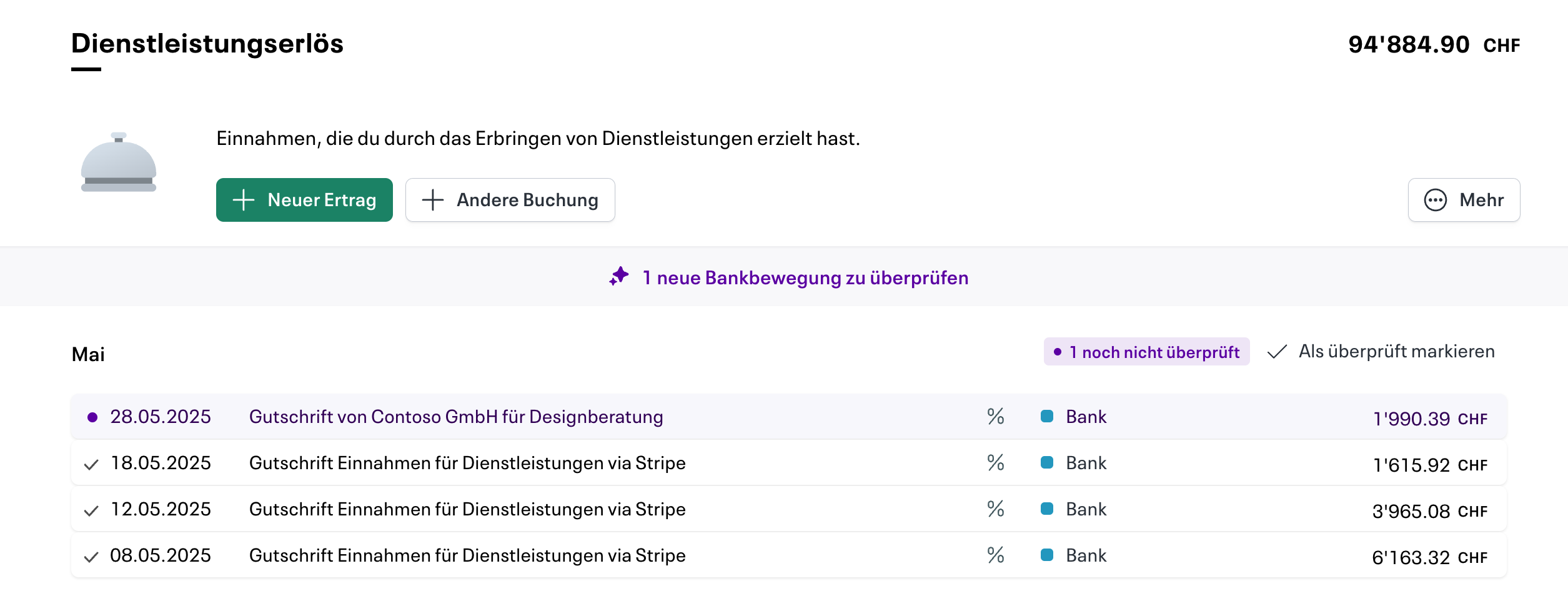 Ob die Buchung eine Ausgabe oder Einnahme war, erkennst du anhand dem Vorzeichen vor dem Betrag. In Infinity triffst du bei den Buchungen nicht auf Soll und Haben wie man es aus dem Finanzlehrbuch kennt (wenn du nicht weisst, was das ist, macht das also nichts).
Infinity führt eine doppelte Buchhaltung, zugunsten der User wird diese aber im Hintergrund geführt. Falls du dich fragst, warum wir das so handhaben, findest du im Abschnitt ["Soll und Haben"](#soll-und-haben) mehr Informationen.
### Buchungen im Konto erfassen
Um eine neue Buchung zu erstellen, kannst du die Aktionen oben in der Kontoseite verwenden. Die Aktionen passen sich je nach aktuellen Konto an.
Im Konto Kasse beispielsweise stehen dir die Aktionen "Neue Einnahme", "Neue Ausgabe" und "Neuer Übertrag" zur Verfügung.
### Filter nach Buchungen
Mit der Filter-Funktion kannst du in einem Konto einfach nach bestimmten Buchungen suchen.
Auf diese Weise kannst du nach einem spezifischen Datum oder einer bestimmten Zeitperiode suchen. Zudem kannst du nach dem Gegenkonto, dem Buchungstext, nach Mehrwertsteuercode oder nach einem exakten Betrag filtern.
Zum Filter gelangst du via "Mehr".
Ob die Buchung eine Ausgabe oder Einnahme war, erkennst du anhand dem Vorzeichen vor dem Betrag. In Infinity triffst du bei den Buchungen nicht auf Soll und Haben wie man es aus dem Finanzlehrbuch kennt (wenn du nicht weisst, was das ist, macht das also nichts).
Infinity führt eine doppelte Buchhaltung, zugunsten der User wird diese aber im Hintergrund geführt. Falls du dich fragst, warum wir das so handhaben, findest du im Abschnitt ["Soll und Haben"](#soll-und-haben) mehr Informationen.
### Buchungen im Konto erfassen
Um eine neue Buchung zu erstellen, kannst du die Aktionen oben in der Kontoseite verwenden. Die Aktionen passen sich je nach aktuellen Konto an.
Im Konto Kasse beispielsweise stehen dir die Aktionen "Neue Einnahme", "Neue Ausgabe" und "Neuer Übertrag" zur Verfügung.
### Filter nach Buchungen
Mit der Filter-Funktion kannst du in einem Konto einfach nach bestimmten Buchungen suchen.
Auf diese Weise kannst du nach einem spezifischen Datum oder einer bestimmten Zeitperiode suchen. Zudem kannst du nach dem Gegenkonto, dem Buchungstext, nach Mehrwertsteuercode oder nach einem exakten Betrag filtern.
Zum Filter gelangst du via "Mehr".
 Je länger und häufiger ein Konto genutzt wird, umso nützlicher wird die Filter-Funktion, um Konten effizient navigieren zu können.
Du kannst über das Stern-Plus-Symbol in der Filter-Leiste «Neue Filteransicht» ebenfalls weitere Filteransichten erstellen. Mit dieser Funktion kannst du schnell zwischen verschiedenen Filtern imselben Konto hin und her wechseln.
### Anzeigeoptionen
Über "Mehr" → "Anzeigeoptionen" kannst du anpassen, wie Buchungen auf der Kontoseite dargestellt werden. Folgende Optionen stehen dir zur Verfügung:
* **Automatische MWST-Buchungen anzeigen** (nur bei aktiver Mehrwertsteuer): Blendet die automatisch erstellten MWST-Buchungen ein oder aus.
* **Buchungsindikatoren anzeigen**: Zeigt visuelle Indikatoren neben den Buchungen an.
* **Kontosaldo nach jeder Buchung anzeigen**: Zeigt den laufenden Kontosaldo rechts neben jeder Buchung an.
#### Laufender Kontosaldo
Wenn du die Option «Kontosaldo nach jeder Buchung anzeigen» aktivierst, wird neben jeder Buchung der aktuelle Kontostand nach dieser Buchung angezeigt. So siehst du auf einen Blick, wie sich der Saldo des Kontos über die Zeit entwickelt hat – ohne dafür einen separaten Bericht öffnen zu müssen.
Je länger und häufiger ein Konto genutzt wird, umso nützlicher wird die Filter-Funktion, um Konten effizient navigieren zu können.
Du kannst über das Stern-Plus-Symbol in der Filter-Leiste «Neue Filteransicht» ebenfalls weitere Filteransichten erstellen. Mit dieser Funktion kannst du schnell zwischen verschiedenen Filtern imselben Konto hin und her wechseln.
### Anzeigeoptionen
Über "Mehr" → "Anzeigeoptionen" kannst du anpassen, wie Buchungen auf der Kontoseite dargestellt werden. Folgende Optionen stehen dir zur Verfügung:
* **Automatische MWST-Buchungen anzeigen** (nur bei aktiver Mehrwertsteuer): Blendet die automatisch erstellten MWST-Buchungen ein oder aus.
* **Buchungsindikatoren anzeigen**: Zeigt visuelle Indikatoren neben den Buchungen an.
* **Kontosaldo nach jeder Buchung anzeigen**: Zeigt den laufenden Kontosaldo rechts neben jeder Buchung an.
#### Laufender Kontosaldo
Wenn du die Option «Kontosaldo nach jeder Buchung anzeigen» aktivierst, wird neben jeder Buchung der aktuelle Kontostand nach dieser Buchung angezeigt. So siehst du auf einen Blick, wie sich der Saldo des Kontos über die Zeit entwickelt hat – ohne dafür einen separaten Bericht öffnen zu müssen.
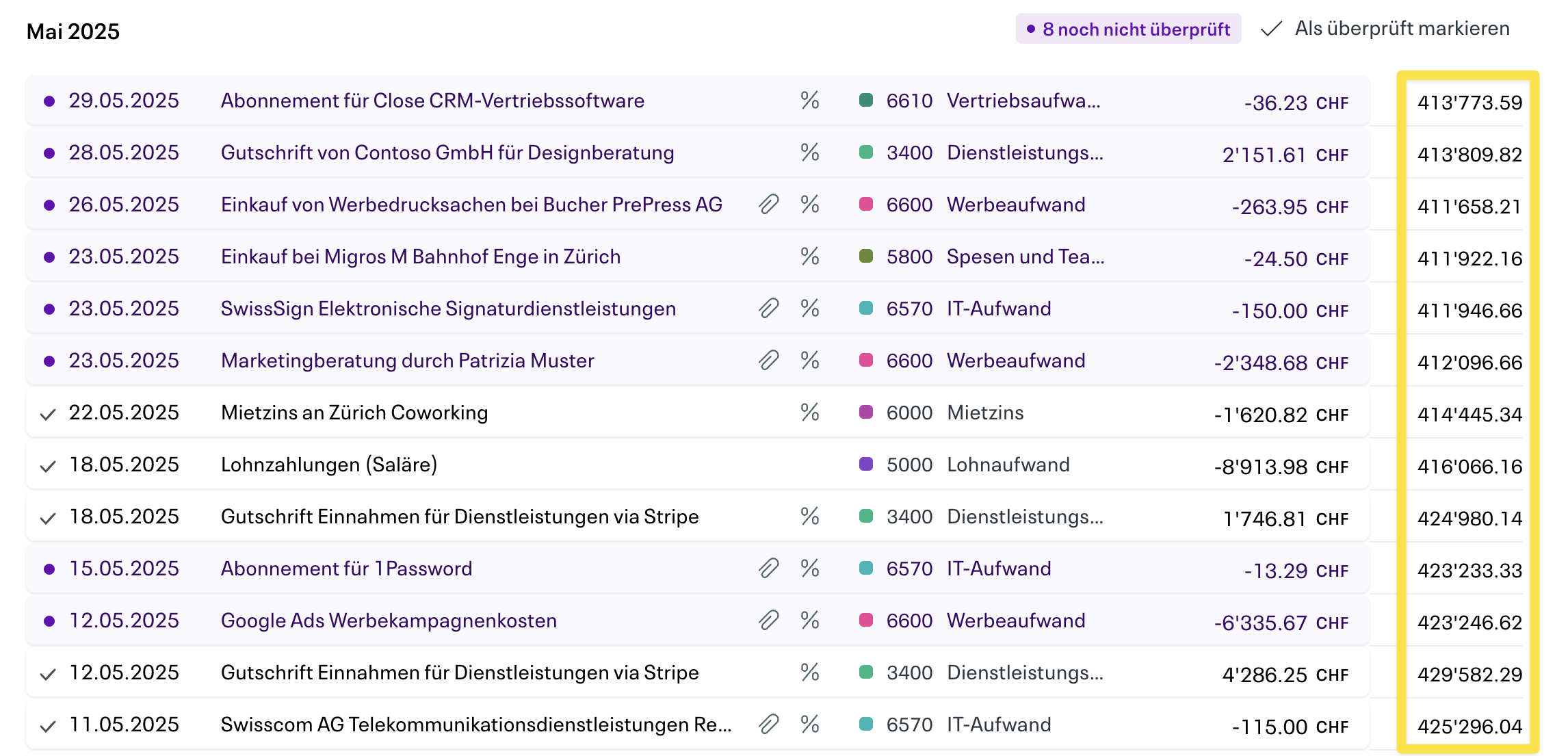 Diese Funktion ist besonders nützlich, wenn du den Verlauf deines Bankkontos oder deiner Kasse nachvollziehen möchtest oder eine Diskrepanz zwischen Buchhaltung und Kontostand feststellst.
## Konto öffnen/wechseln
Über die Tableiste, die Schnellsuche oder den Kontenplan kannst du ganz einfach ein anderes Konto öffnen.
### Tableiste
Um das Konto zu wechseln, klickst du auf "Konto öffnen" in der oberen Zeile. Dort werden dir direkt die zuletzt genutzten Konten vorgeschlagen, aber du kannst auch die Text-Suche nutzen. Du kannst beliebig viele Konten gleichzeitig offen haben und sie per Drag\&Drop neu anordnen.
Du kannst zudem nach einem spezifischen Konto suchen (Titel oder Kontonummer), wenn du anfängst zu tippen. Wenn du den genauen Kontonamen oder die Kontennummer eingibst, öffnet sich das entsprechende Konto automatisch.
Diese Funktion ist besonders nützlich, wenn du den Verlauf deines Bankkontos oder deiner Kasse nachvollziehen möchtest oder eine Diskrepanz zwischen Buchhaltung und Kontostand feststellst.
## Konto öffnen/wechseln
Über die Tableiste, die Schnellsuche oder den Kontenplan kannst du ganz einfach ein anderes Konto öffnen.
### Tableiste
Um das Konto zu wechseln, klickst du auf "Konto öffnen" in der oberen Zeile. Dort werden dir direkt die zuletzt genutzten Konten vorgeschlagen, aber du kannst auch die Text-Suche nutzen. Du kannst beliebig viele Konten gleichzeitig offen haben und sie per Drag\&Drop neu anordnen.
Du kannst zudem nach einem spezifischen Konto suchen (Titel oder Kontonummer), wenn du anfängst zu tippen. Wenn du den genauen Kontonamen oder die Kontennummer eingibst, öffnet sich das entsprechende Konto automatisch.
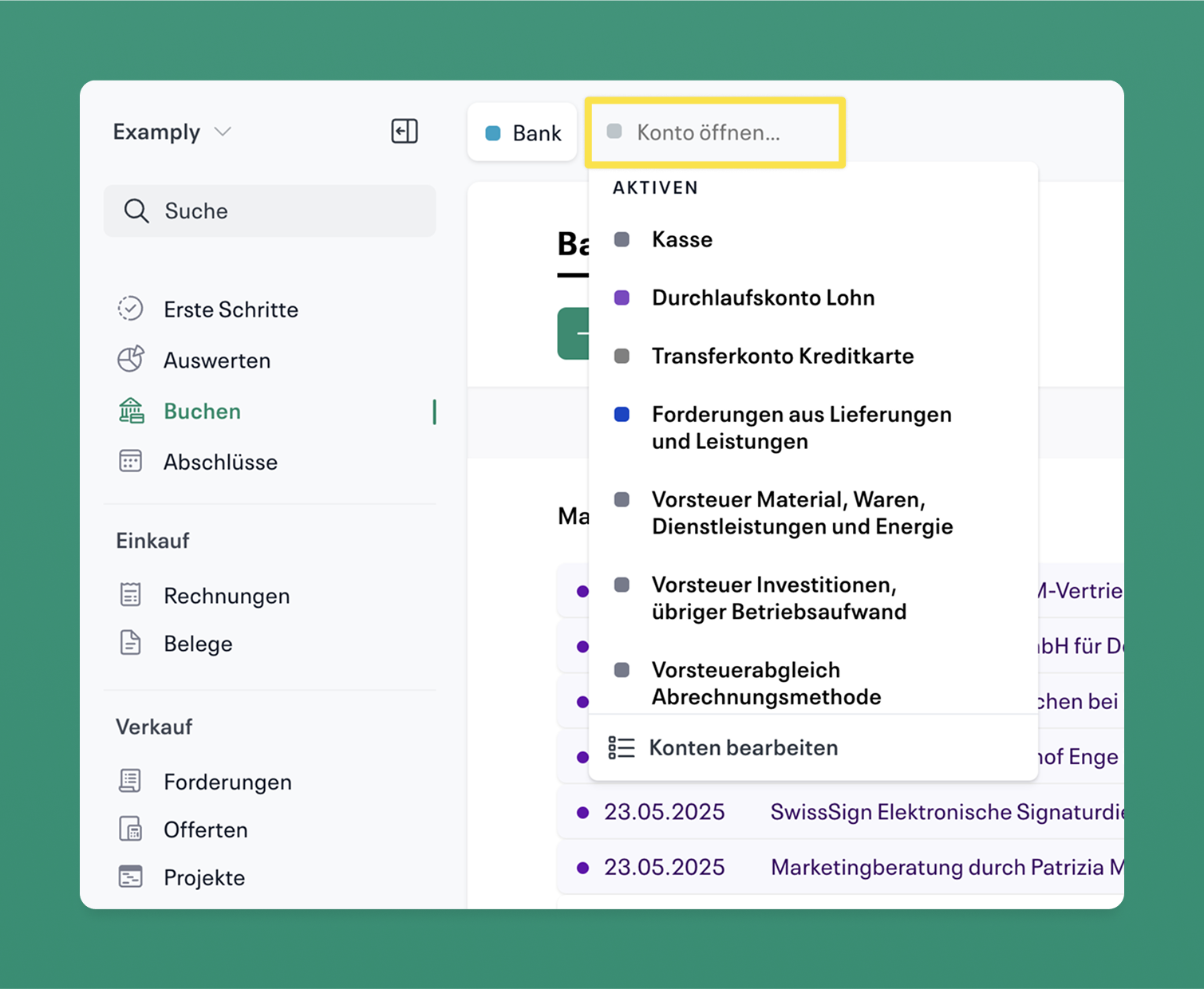 Falls du eine Übersicht aller Konten möchtest, kannst du den Kontenplan öffnen, indem du auf "Konten bearbeiten" klickst.
### Schnellsuche
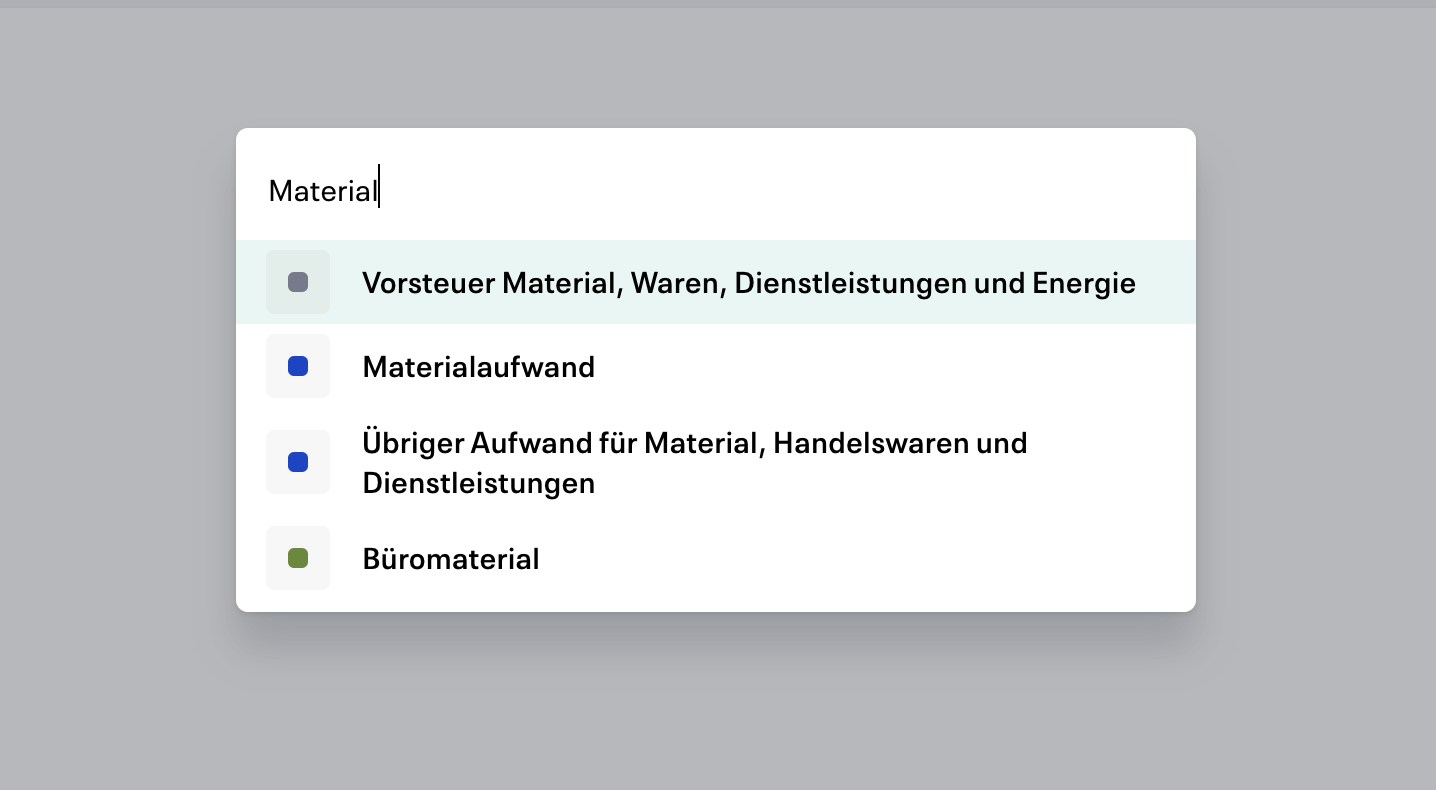
Du kannst auch die Schnellsuche verwenden, um von einem beliebigen Teil von Infinity schnell zu einem bestimmten Konto zu wechseln.
Klicke dazu oben rechts auf «Suchen» oder verwende den Shortcut Cmd-K (Mac) bzw. Ctrl-K (Windows), um die Schnellsuche zu öffnen.
Du kannst suchen nach:
* Name des Kontos
* Kontonummer (z.B. 1020 für Bank)
Falls du eine Übersicht aller Konten möchtest, kannst du den Kontenplan öffnen, indem du auf "Konten bearbeiten" klickst.
### Schnellsuche
Du kannst auch die Schnellsuche verwenden, um von einem beliebigen Teil von Infinity schnell zu einem bestimmten Konto zu wechseln.
Klicke dazu oben rechts auf «Suchen» oder verwende den Shortcut Cmd-K (Mac) bzw. Ctrl-K (Windows), um die Schnellsuche zu öffnen.
Du kannst suchen nach:
* Name des Kontos
* Kontonummer (z.B. 1020 für Bank)
 ### Kontenplan
Wenn du dich im Kontenplan befindest, kannst du ebenfalls ein beliebiges Konto aufmachen, indem du auf den Kontennamen klickst.
### Shortcuts
Beim Buchen kannst du mit Shortcuts schnell zwischen den Konten-Tabs navigieren:
| Funktion | macOS | Windows |
| --------------------------- | ----- | -------- |
| Neuen Tab öffnen | ⌥T | alt + T |
| Tab schliessen | ⌥W | alt + W |
| Zum nächsten Tab wechseln | ⌥→ | alt + → |
| Zum vorherigen Tab wechseln | ⌥← | alt + ← |
| Zu Datum springen | ⌘J | Ctrl + J |
## Soll und Haben
Infinity ist eine vollumfängliche doppelte Buchhaltung nach Schweizer Rechnungslegungspraxis. Wenn du bereits Erfahrung mit Buchhaltung hast, fragst du dich womöglich, wo du Soll und Haben findest. Infinity stellt dies etwas anders dar als gewöhnliche Buchhaltungsprogramme.
### Automatische Handhabung von Soll und Haben in der Kontoseite
Damit das Tool für alle Personen einfach verständlich ist, werden Buchungen direkt in einem Konto erstellt. Zum Beispiel kann man im Konto "Bank" alle Buchungen hinzufügen, die die Bank betreffen.
### Kontenplan
Wenn du dich im Kontenplan befindest, kannst du ebenfalls ein beliebiges Konto aufmachen, indem du auf den Kontennamen klickst.
### Shortcuts
Beim Buchen kannst du mit Shortcuts schnell zwischen den Konten-Tabs navigieren:
| Funktion | macOS | Windows |
| --------------------------- | ----- | -------- |
| Neuen Tab öffnen | ⌥T | alt + T |
| Tab schliessen | ⌥W | alt + W |
| Zum nächsten Tab wechseln | ⌥→ | alt + → |
| Zum vorherigen Tab wechseln | ⌥← | alt + ← |
| Zu Datum springen | ⌘J | Ctrl + J |
## Soll und Haben
Infinity ist eine vollumfängliche doppelte Buchhaltung nach Schweizer Rechnungslegungspraxis. Wenn du bereits Erfahrung mit Buchhaltung hast, fragst du dich womöglich, wo du Soll und Haben findest. Infinity stellt dies etwas anders dar als gewöhnliche Buchhaltungsprogramme.
### Automatische Handhabung von Soll und Haben in der Kontoseite
Damit das Tool für alle Personen einfach verständlich ist, werden Buchungen direkt in einem Konto erstellt. Zum Beispiel kann man im Konto "Bank" alle Buchungen hinzufügen, die die Bank betreffen.
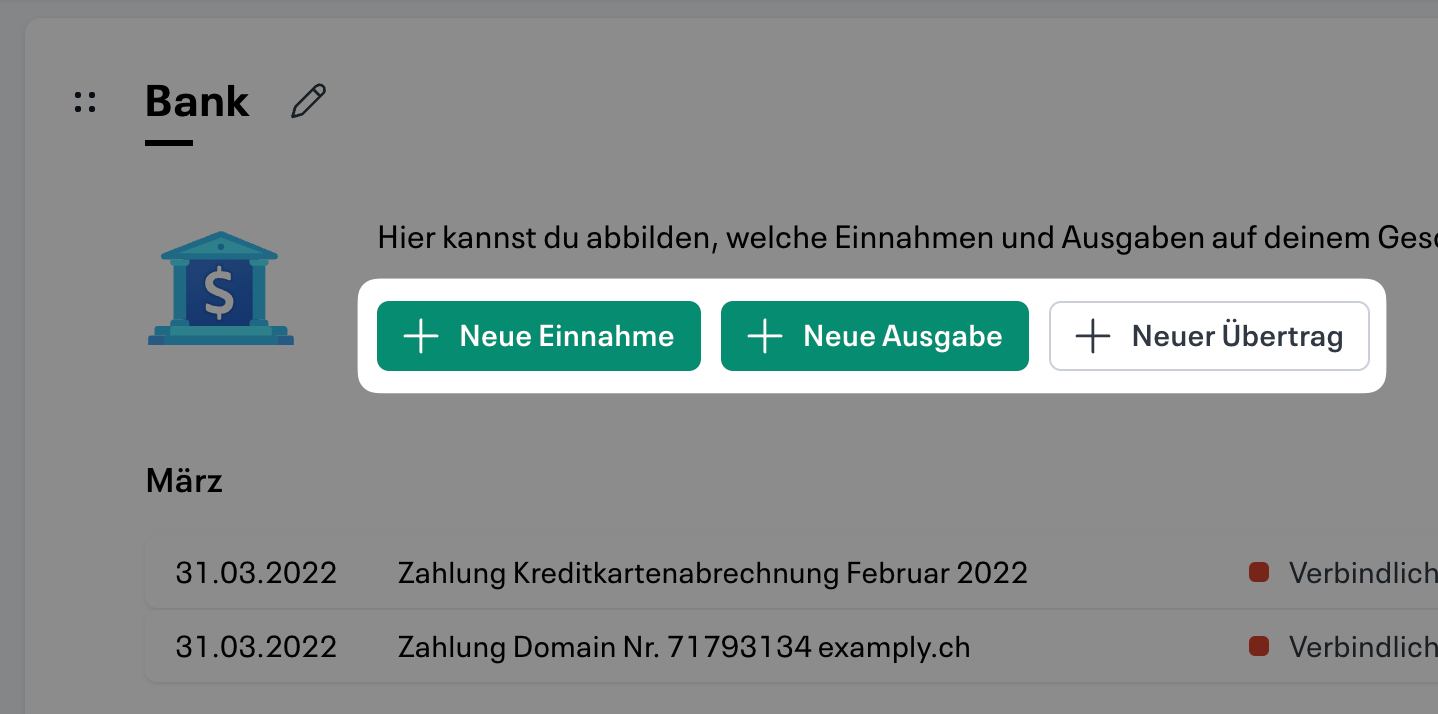 Verwende die Aktionen wie "Neue Einnahme" oder "Neue Ausgabe", um die Buchung korrekt einzuteilen, und gib das Gegenkonto an.
Infinity kümmert sich automatisch darum, welches Konto im Soll und Haben stehen sollte.
### Neue manuelle Buchung
Wenn du trotzdem einmal eine manuelle Buchung mit Soll und Haben erfassen möchtest, kannst du über den Shortcut Cmd-I auf Mac oder Ctrl-I auf Windows **Quick Commit** öffnen. Alternativ findest du die Option auch oben rechts beim Buchen im Menü "Mehr" → "Schnell buchen…".
Mit Quick Commit kannst du ganz schnell manuelle Buchungen in einer klassischen Buchungsmaske erfassen. [Erfahre mehr über Quick Commit](./quick-commit).
### Soll und Haben vertauschen
Wenn du mal versehentlich eine Einnahme als Ausgabe verbuchst (oder umgekehrt), kannst du ganz einfach das Vorzeichen (-) beim Betrag ändern, um Soll und Haben zu vertauschen.
Verwende die Aktionen wie "Neue Einnahme" oder "Neue Ausgabe", um die Buchung korrekt einzuteilen, und gib das Gegenkonto an.
Infinity kümmert sich automatisch darum, welches Konto im Soll und Haben stehen sollte.
### Neue manuelle Buchung
Wenn du trotzdem einmal eine manuelle Buchung mit Soll und Haben erfassen möchtest, kannst du über den Shortcut Cmd-I auf Mac oder Ctrl-I auf Windows **Quick Commit** öffnen. Alternativ findest du die Option auch oben rechts beim Buchen im Menü "Mehr" → "Schnell buchen…".
Mit Quick Commit kannst du ganz schnell manuelle Buchungen in einer klassischen Buchungsmaske erfassen. [Erfahre mehr über Quick Commit](./quick-commit).
### Soll und Haben vertauschen
Wenn du mal versehentlich eine Einnahme als Ausgabe verbuchst (oder umgekehrt), kannst du ganz einfach das Vorzeichen (-) beim Betrag ändern, um Soll und Haben zu vertauschen.
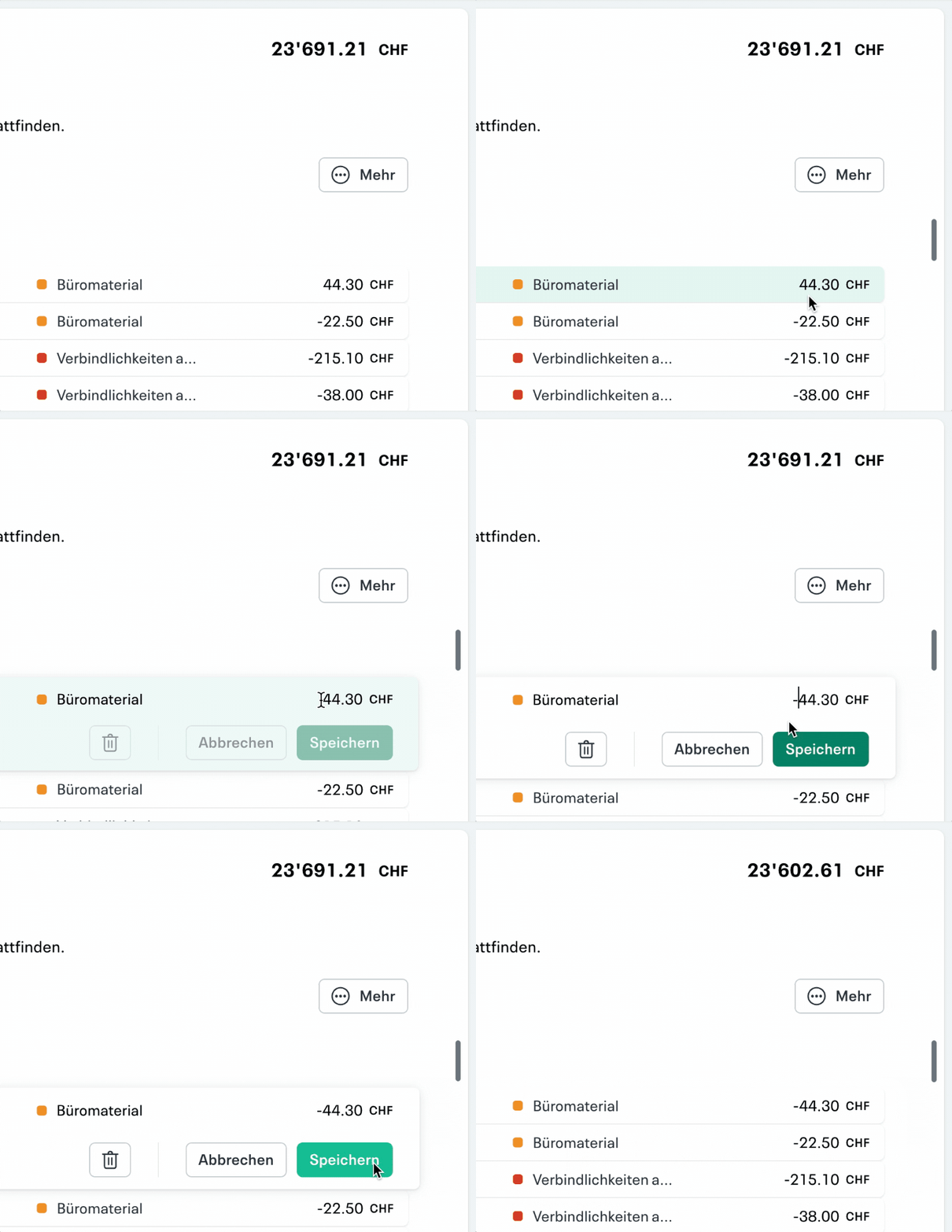 Klicke dazu die Transaktion an und ergänze beim Betrag ein Minuszeichen (-), wenn es eine Ausgabe sein sollte, oder entferne das Minuszeichen, wenn es eine Einnahme werden soll.