> ## Documentation Index
> Fetch the complete documentation index at: https://docs.infinity.swiss/llms.txt
> Use this file to discover all available pages before exploring further.
# Bankkonto verbinden
> So verbindest du dein Bankkonto mit Infinity für AI-Buchungsvorschläge
Live Accounting ist eine intelligente Bankverbindung, mit der du Echtzeit-Buchungsvorschläge dank künstlicher Intelligenz erhältst. Du behältst immer die Kontrolle und kannst alle Buchungen überprüfen.
 ## Bankkonto verbinden
Wenn du Infinity neu einrichtest und dich noch im Assistent «Erste Schritte in der Buchhaltung» befindest, kannst du über den Schritt «Bankkonto verbinden» dein Konto verknüpfen.
Die Bankverbindung ist sicher und deine Bankangaben sind jederzeit geschützt.
Wir erhalten nie Zugriff auf dein E-Banking-Login und werden auch nie dein
E-Banking-Passwort im Support anfragen.
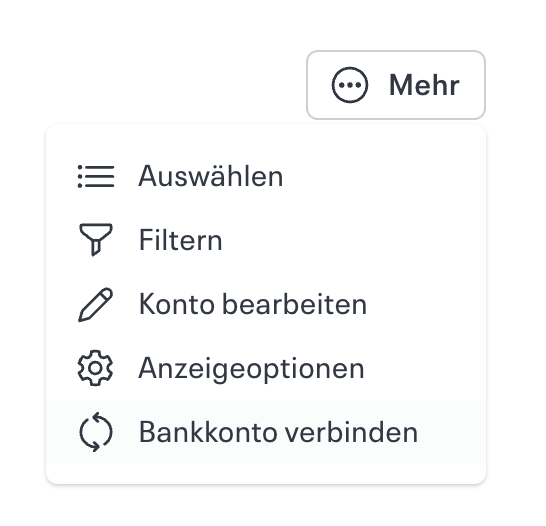
Falls du Infinity bereits eingerichtet hast und dein Konto nachträglich verbinden möchtest, klicke im Buchen-Tab im Mehr-Menü auf «Bankkonto verbinden»:
## Bankkonto verbinden
Wenn du Infinity neu einrichtest und dich noch im Assistent «Erste Schritte in der Buchhaltung» befindest, kannst du über den Schritt «Bankkonto verbinden» dein Konto verknüpfen.
Die Bankverbindung ist sicher und deine Bankangaben sind jederzeit geschützt.
Wir erhalten nie Zugriff auf dein E-Banking-Login und werden auch nie dein
E-Banking-Passwort im Support anfragen.
Falls du Infinity bereits eingerichtet hast und dein Konto nachträglich verbinden möchtest, klicke im Buchen-Tab im Mehr-Menü auf «Bankkonto verbinden»:
 Stelle dann sicher, dass du die Zwei-Faktor-Authentifizierung für dein Konto eingerichtet hast. Dies ist aus Sicherheitsgründen eine Voraussetzung, damit du dein Bankkonto verbinden kannst – so können wir die Sicherheit deiner Bankdaten gewährleisten.
Wenn die Zwei-Faktor-Authentifizierung eingerichtet ist, kannst du die gewünschte Bank auswählen, die du verbinden möchtest. Du wirst dann zum E-Banking der Bank weitergeleitet, in dem du dort den Schritten folgen kannst, um die Verbindung zu Infinity zu autorisieren.
## Unterstützte Banken
Live Accounting unterstützt die folgenden Banken:
* Aargauische Kantonalbank
* Bank Avera
* Bank CIC
* Bank in Zuzwil
* Berner Kantonalbank AG
* Caisse d'Epargne de Cossonay société coopérative
* Clientis Bank Aareland
* Clientis Bank Oberaargau
* Clientis Bank Oberuzwil
* Clientis Bank Thur
* Clientis Bank Toggenburg
* Clientis Bank im Thal
* Clientis Biene Bank im Rheintal
* Clientis BS Bank Schaffhausen
* Clientis Caisse d'Epargne Courtelary
* Clientis Entlebucher Bank
* Clientis Spar- und Leihkasse Thayngen
* Clientis Sparcassa 1816
* Clientis Sparkasse Oftringen
* Clientis Sparkasse Sense
* DC Bank
* Ersparniskasse Affoltern im Emmental
* Ersparniskasse Schaffhausen
* Leihkasse Stammheim
* Luzerner Kantonalbank AG
* Nidwaldner Kantonalbank (NKB)
* Schwyzer Kantonalbank
* St.Galler Kantonalbank
* Thurgauer Kantonalbank
* UBS Switzerland AG
* Valiant Bank AG
* Zuger Kantonalbank
* Zürcher Kantonalbank
* Zürcher Landbank
PostFinance und Raiffeisen unterstützen die neuste Schweizer Open Banking-Plattform bLink nicht oder nicht vollständig für Geschäftskunden und sind daher für Live Accounting noch nicht verfügbar.
Mit PostFinance sind wir bereits aktiv in Zusammenarbeit, eine andere Lösung zu ermöglichen.
Bei Interesse empfehlen wir, bei der gewünschten Bank ein Kundenfeedback zu hinterlassen, dass eine Unterstützung für eine Anbindung mit bLink an Softwareprogramme gewünscht ist.
Es besteht für nicht unterstützte Banken immer die Möglichkeit, Bankbewegungen
manuell per camt.053-XML-Kontoauszug zu importieren. [Mehr Informationen dazu
findest du hier](./manual-camt-import).
## Mehrere Bankkonten verbinden
Zum Verinden eines Bankkontos einer bisher noch nicht verbundenen Bank folge bitte den oben in 'Bankkonto verbinden' beschriebenen Schritten.
Um weitere Bankkonten einer schon verbundenen Bank hinzuzufügen, gehst du in den Einstellungen unter 'Live Accounting' auf 'Bankverbindungen'. Dort kannst du alle bisherigen authorisierten Bankkonten von bestehenden Bankverbindungen verwalten.
Sollte ein Konto einer schon verbundenen Bank nicht auftauchen, dann wurde die
Verbindung dazu beim anfänglichen Setup nicht authorisiert. Dies kannst Du im
E-Banking deiner Bank anpassen.
Zum Verbinden eines Bankkontos mit einem Buchhaltungskonto klicke neben dem Bankkonto auf 'Verbinden' und wähle dann das entsprechende Buchhaltungskonto aus.
Es ist wichtig, dass das ausgewählte Buchhaltungskonto der Kategorie Bankkonten entspricht.
In den 'Einstellungen' unter 'Buchhaltung' auf 'Konten' kann jeder Zeit eine
neues Konto erstellt werden, dafür klickst Du auf 'Bearbeiten' und dann 'Neues
Konto'.
Stelle dann sicher, dass du die Zwei-Faktor-Authentifizierung für dein Konto eingerichtet hast. Dies ist aus Sicherheitsgründen eine Voraussetzung, damit du dein Bankkonto verbinden kannst – so können wir die Sicherheit deiner Bankdaten gewährleisten.
Wenn die Zwei-Faktor-Authentifizierung eingerichtet ist, kannst du die gewünschte Bank auswählen, die du verbinden möchtest. Du wirst dann zum E-Banking der Bank weitergeleitet, in dem du dort den Schritten folgen kannst, um die Verbindung zu Infinity zu autorisieren.
## Unterstützte Banken
Live Accounting unterstützt die folgenden Banken:
* Aargauische Kantonalbank
* Bank Avera
* Bank CIC
* Bank in Zuzwil
* Berner Kantonalbank AG
* Caisse d'Epargne de Cossonay société coopérative
* Clientis Bank Aareland
* Clientis Bank Oberaargau
* Clientis Bank Oberuzwil
* Clientis Bank Thur
* Clientis Bank Toggenburg
* Clientis Bank im Thal
* Clientis Biene Bank im Rheintal
* Clientis BS Bank Schaffhausen
* Clientis Caisse d'Epargne Courtelary
* Clientis Entlebucher Bank
* Clientis Spar- und Leihkasse Thayngen
* Clientis Sparcassa 1816
* Clientis Sparkasse Oftringen
* Clientis Sparkasse Sense
* DC Bank
* Ersparniskasse Affoltern im Emmental
* Ersparniskasse Schaffhausen
* Leihkasse Stammheim
* Luzerner Kantonalbank AG
* Nidwaldner Kantonalbank (NKB)
* Schwyzer Kantonalbank
* St.Galler Kantonalbank
* Thurgauer Kantonalbank
* UBS Switzerland AG
* Valiant Bank AG
* Zuger Kantonalbank
* Zürcher Kantonalbank
* Zürcher Landbank
PostFinance und Raiffeisen unterstützen die neuste Schweizer Open Banking-Plattform bLink nicht oder nicht vollständig für Geschäftskunden und sind daher für Live Accounting noch nicht verfügbar.
Mit PostFinance sind wir bereits aktiv in Zusammenarbeit, eine andere Lösung zu ermöglichen.
Bei Interesse empfehlen wir, bei der gewünschten Bank ein Kundenfeedback zu hinterlassen, dass eine Unterstützung für eine Anbindung mit bLink an Softwareprogramme gewünscht ist.
Es besteht für nicht unterstützte Banken immer die Möglichkeit, Bankbewegungen
manuell per camt.053-XML-Kontoauszug zu importieren. [Mehr Informationen dazu
findest du hier](./manual-camt-import).
## Mehrere Bankkonten verbinden
Zum Verinden eines Bankkontos einer bisher noch nicht verbundenen Bank folge bitte den oben in 'Bankkonto verbinden' beschriebenen Schritten.
Um weitere Bankkonten einer schon verbundenen Bank hinzuzufügen, gehst du in den Einstellungen unter 'Live Accounting' auf 'Bankverbindungen'. Dort kannst du alle bisherigen authorisierten Bankkonten von bestehenden Bankverbindungen verwalten.
Sollte ein Konto einer schon verbundenen Bank nicht auftauchen, dann wurde die
Verbindung dazu beim anfänglichen Setup nicht authorisiert. Dies kannst Du im
E-Banking deiner Bank anpassen.
Zum Verbinden eines Bankkontos mit einem Buchhaltungskonto klicke neben dem Bankkonto auf 'Verbinden' und wähle dann das entsprechende Buchhaltungskonto aus.
Es ist wichtig, dass das ausgewählte Buchhaltungskonto der Kategorie Bankkonten entspricht.
In den 'Einstellungen' unter 'Buchhaltung' auf 'Konten' kann jeder Zeit eine
neues Konto erstellt werden, dafür klickst Du auf 'Bearbeiten' und dann 'Neues
Konto'.